


【码少测评】成年人,请奖励自己一个四次元口袋
3D打印技术逐渐走进家用级别,但问了一圈朋友,又好像没走进。每个人都知道3D打印机,但一台几百刀的产品,大部分对它的评价是:我家用不上。不!朋友,码少希望借助这篇文章,带你真正的了解一台3D打印机。欢迎一起走进,码少测评 之 拓竹A1 Combo 3D打印机!
//前序//
汽车君在2025年就买了一台A1 Combo,打了直说好,搞得码少有意无意发给领导一些3D打印的小玩具视频。2026年,本着跟着别人买不会吃亏的Dealmoon老传统,码少家终于在领导批准下购入了一台同型号A1 Combo。这次果然赢得了全家一致好评!
这里给大家汇报“全家好评”的具体表象如下:
- 10岁的女儿在学校上过stem课,同时玩过MakerWorld的图纸之后不过瘾,执意要我给她找个3D建模的课上一上。我忍不住畅想这孩子是不是未来会成为一个机械工程师?
- 白天码嫂在家的时间,打印了很多家中的收纳用品,纸巾盒,厨房纸盒,垃圾袋箱,洗碗海绵漏水槽,拼图分拣盒,嗑瓜子盒....玩得不亦乐乎。
- 一岁多的小女儿拿着大女儿给她打得玩具,玩得那叫一个开心,是啥玩具不重要,谁又能拒绝每天都会在放学路上收到一个新玩具呢?
在我入手的这一周时间,家里这三位的打印需求排产已经霸占了打印机一周多,我除了试机时候打了个解压小玩具,后面就没捞着用。(然后这玩具大女儿居然拿到学校$1卖给同学了,让码嫂批评了一顿)
//3D打印机和你有多远//
无数人可能会嘀咕,3D打印?我可不会做图纸,也看不懂。买图纸很贵吧?我怎么知道合不合适,能不能用?高温塑料,有毒吧?什么东西网上买不到非要自己打?...
哎胖友,马肚子里的是马lou 码少来一个问题一个问题给大家解答下来:
1. 什么是3D打印

将各种类塑料材质加热后软化,再通过特定的吐嘴按设定好的路径,一层一层的涂抹在一起。如果你见过千层底的鞋底,或是小时候有小孩玩涂改带一层盖一层,盖得厚厚的,这都是同样的道理。但3D打印机依托精准的定位技术和恰到好处的融化打印材料,才能做出这样的作品。
2. 图纸怎么搞?多少钱?

拓竹Bambu Lab公司创建了Maker World(请一定点开来看看这个网站),它是一个海量模型网站,同时可以通过手机端APP Bambu Handy访问。在这里,即使你不是3D打印机拥有者,也可以看看各路3D建模大神的神作,巧思的、质感的、富有创意的、极具艺术气息的,从小到不同尺寸的螺丝钉,大到黑神话悟空的如意金箍棒,只要有一台3D打印机,你都可以 免!费!打!印!是的,不需要懂建模,不需要会图纸。看到大神们的成品图,一键打印。你甚至可以根据你的喜好,选择不同颜色质地的打印材料,打出属于你自己的作品!
3. 合不合适,能不能用,尺寸怎么办?


很多图纸,尤其是手机壳类产品,都会担心打印不适配怎么办?Maker World里的特定型号的图纸,绝大部分都有用户评论交流反馈,甚至还有更多热心用户发扬光大,做微调微改的优化图纸。如果你不懂建模,可以积极寻求一些大牛的帮助,他们会根据你的一点点需求,做出细节精进。但绝大部分时候,多数好评多量收藏的图纸都是完美适配的!
4. 有没有毒?

3D打印的毒性分材质,而A1常规使用的三种材质都没有毒性。除了这三种外,细分类还有PLA的半透明料,光泽度料等等。
| 单品(材料类型) | 安全性与气味特点 | 推荐理由及使用建议 |
| PLA (聚乳酸) 耗材 | 极低气味 / 无毒 源自玉米淀粉,加热时几乎无味,偶有微弱甜味。 | 室内首选! 对家庭环境最友好,无需特殊通风。收缩率极低,打印成功率最高,是 A1 用户最常用的多色打印材料。 |
| PETG (聚对苯二甲酸乙二醇酯) | 无气味 / 无毒 化学性质极其稳定,加热时不产生明显异味或有害烟雾。 | 功能件神器。 比 PLA 更耐温、抗紫外线,适合做户外用品或工具支架。属于食品接触级材料的一种,非常安全。 |
| TPU (热塑性聚氨酯) | 低气味 / 无毒 正常打印几乎无味,但极少数人在高温下会闻到轻微塑料味。 | 柔性之选。 环保无毒,常用于制作手机壳、鞋底等。注意:TPU 易吸湿,建议开封后配合干燥盒使用,否则打印时可能因水分产生少量烟气。 |
| ABS (不建议 A1 使用) | 强气味 / 具毒性 加热产生刺激性苯乙烯气味,长期吸入有害,含挥发性有机物 (VOCs)。 | 不推荐在 A1 上使用。 A1 是开放式结构,无法封住有害气体;且 A1 没有围栏,热量散失快,ABS 极易翘曲开裂。如非必要请勿使用。 |
新手建议:从官网买官方打印材料,价格贵一些,但AMS送料机(就是接下来码少图片里右边缠放四种线料机器的送线器)可以自动适配。而每种颜色后续只需要买Refill料就可以接着用线轴了。每盘料是1KG(行业通用规格),Maker World的图纸会明确的标出你的打印材料会使用多少材料,耗费多长时间。文章后面我们会看到。
5. 为什么非要自己打印?请选择以下适合你的选项
A. 省钱
B. 孤品设计的物件买不到
C. DIY使我快乐
D. 定制化按需打印
E. 我要挣钱

哎,正确答案是选哪个都对!就在上周,泡泡玛特和拓竹科技公司刚刚达成协议,泡泡玛特不追究拓竹的无版权打印图纸问题,而拓竹从此在World Maker下架labubu等图纸。喜欢特定手办、玩偶的朋友打印出来自用暂时是没问题的,且打且珍惜哦!

甚至有些东西作为设计师孤品,你是买不到的,比如你现在去哪能买到一个定制化的摆臂机械钟?诶,你真的可以打印。

DIY带来的乐趣就多说了,考验各位配色审美的时候到了。你的好闺蜜问起,你美丽的手机壳是哪来的?你家餐桌的杯垫哪买的?是我自己打印的!

IKEA有一款SKADIS洞洞板,很多人可能都买过,码少也买过。但3D打印,你想打多大打多大,洞洞板上的挂件你想要多少有多少,甚至还有官方没有的洞洞配件。你可以在大门口用各种颜色混拼一整面墙的洞洞板。这才是真正的DIY。

在Facebook Marketplace和Etsy等自卖站,如果你有3D打印机,你可以卖3D打印服务,你也可以把成品挂上价卖掉。一个极具创意的产品是会爆单的哦!但你只付出了几十克的线材钱。怎么通过3D打印挣外快,油管上已经有大量博主分享了成功经验,码少就不多做赘述了。
6. 自己建模用什么软件?
你可能是极有设计天赋的那群天才,这里码少总结了一些常用的3D打印建模软件。
| 软件名称 | 上手难度 | 推荐理由与 A1 适配度 |
| Bambu Studio (内置) | ★☆☆☆☆ | 官方必备。 虽然是切片软件,但支持简单的“堆积木”建模、自动加文字、打孔、零件拼合。适合完全不想学专业建模,只想简单改改模型的新手。 |
| Tinkercad (网页版) | ★☆☆☆☆ | 小白之选。 Autodesk出品的网页建模工具。像玩乐高一样通过拖拽几何体进行组合,非常直观。适合做简单的姓名牌、小挂件、基础收纳盒。 |
| Autodesk Fusion 360 | ★★★☆☆ | 进阶神兵。 3D打印圈最主流的工业设计软件。支持“参数化建模”,比如你想改螺丝孔大小,改一个数值整个模型自动适配。适合画精密零件、手机架等功能性物品。 |
| Blender (开源) | ★★★★★ | 全能大师。 适合想做艺术品、手办、怪兽或不规则曲面的用户。功能涵盖雕刻、贴图。虽然上手极难,但学会后能做出极其复杂精致的视觉大作。 |
| MakerWorld 参数化工具 | ☆☆☆☆☆ | 拓竹社区原生。 严格来说是网页插件。官方提供的招牌生成器、花瓶生成器、时钟生成器等。只需输入文字或拖拽滑块,一键生成模型。 |
MakerWorld还会有建模大赛,赢的人好像可以获得一定的金钱物质奖励!
//A1 Combo够不够用//
先上结论:一般家庭自用已经足够了!想以3D打印为事业,开创一个3D打印工作室,那A1 Combo是不太够大规模打印的。
| 拓竹 Bambu Lab 3D 打印机型号对比 (2026版) | |||
|---|---|---|---|
| 型号 | A1 (入门级) | P1S (进阶级) | H2 系列 (新旗舰) |
| 图片预览 |  |  |  |
| 结构与空间 | 开放式 / 256mm³ | 封闭式 / 256mm³ | 全封闭 / 320mm³+ 大空间 |
| 打印速度 | 500mm/s | 500mm/s | 800mm/s+ (超高速) |
| 多色系统 | AMS lite (外挂式) | AMS (密封盒) | AMS 2.0 (支持主动干燥) |
| 喷嘴系统 | 快拆喷嘴 (手动) | 标准喷嘴 (螺丝固定) | 全自动快拆 / 智能调压 |
| AI 算力 | 基础校准 | 基础校准 | 双核 NPU / 实时首层监测 |
| 价格 (Combo) | $399 | $849 | $1,599+ |
对于一般家庭来说,我们常见的材料就是各种颜色的PLA和耐高温的PETG。我们无非是想打印一些玩具,工具,最多用TPU打个手机,打个拖鞋玩一玩。真上升到打碳纤维这种级别,材料就是一笔不菲的开销,那对待高精尖材料,更需要一台高精尖的专用设备。
//收到你的第一台A1 Combo打印机后//
如何组装拓竹 A1 Combo
//Bambu Lab A1 Combo的组装//
看到这里,如果你稍有那么一些动心了,想买一台,先随码少一起组装我的这台A1 Combo,因为它真的有点复杂。看一遍你就会了,然后你就可以顺利的收藏起来,等你的那台寄到了再对照说明书和码少的组装步骤一起组装了!

收到包裹是这样一个大箱子,未来打印机和AMS送线器会都放在这个IKEA的小白桌上。

拆箱第一层,那个灰色的是打印板,这个开箱时要小型不要拿到愣划开。白色的是说明书套装。

再下一层,四个圆形的是AMS送线器的轴心,V字的是AMS送线器底座。这个泡沫的反面还有电源线等配件。分别取出后泡沫丢一边。

这个就是打印机的龙门架。取出平放,但是包纸壳的那面不要朝下,那一侧是打印机的喷头的滑杆。
后续就是最下面一层了,都按顺序取出就行(没什么要注意的,忘拍照了)

从左到右:打印机底座,送线管和白色打印线材,龙门架上送线轴,长出两根棍带深灰色物体的是AMS送线器本体,套塑料袋的是打印板,龙门架,挂在龙门架上的白色+四个黑点的是打印头,AMS底座,四个线轴。

说明书包,里面只有说明书你需要一步步跟着做。没有中文说明书。

首先要用说明书带里的内六螺丝刀L棍拆掉龙门架上的限位器。以及龙门架和底座上所有的扎带+纸壳。

将打印板对齐顶端口,准确吸附在打印底座上。
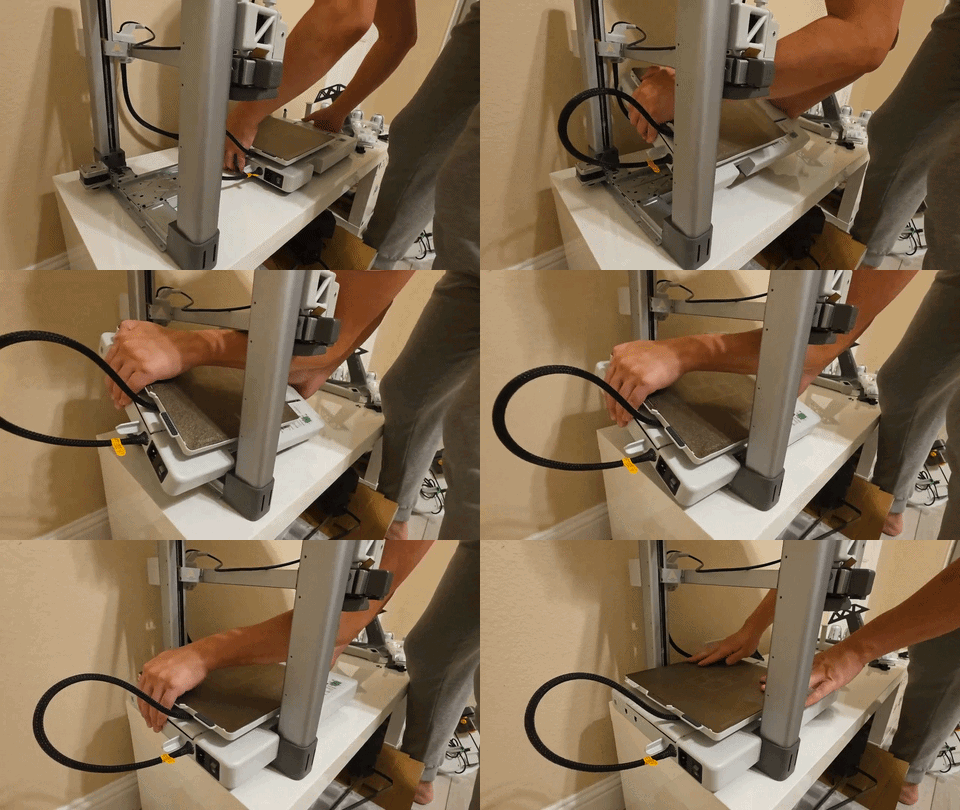
把底座按图中方法嵌套到龙门架中。左右各有一个缺口,会严丝合缝的对齐。
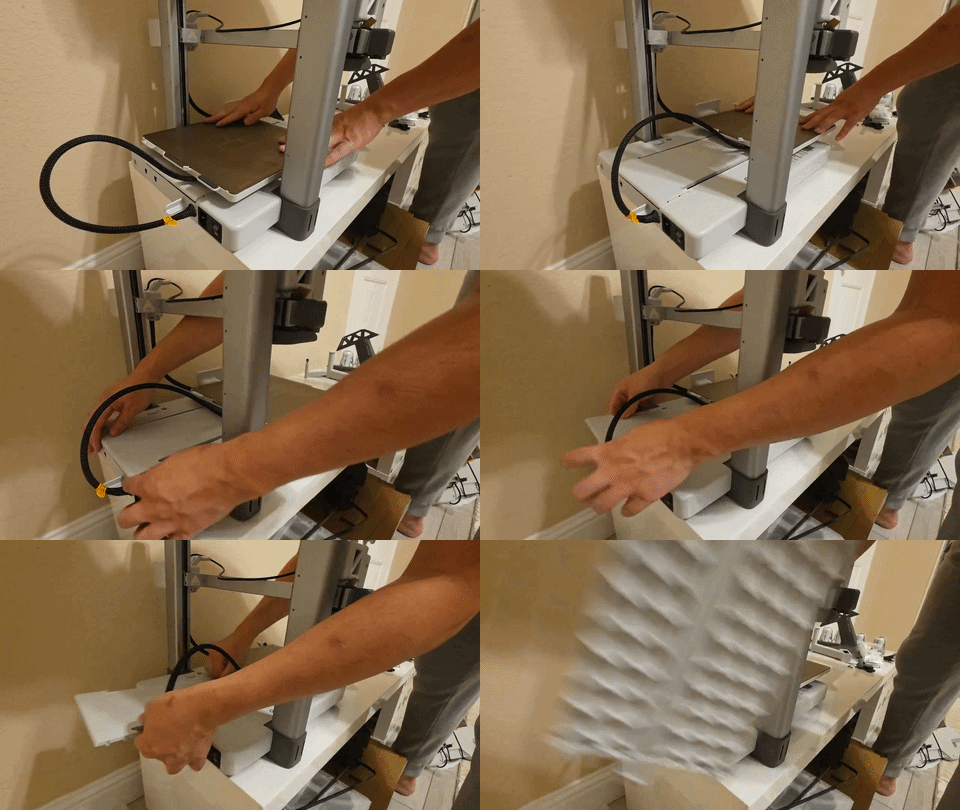
把打印台推到非电源口的另一头,将底座内的盖板抽掉,回在里面看到若干绿色圈中的螺钉口。

按照说明书中说明的螺丝钉型号,找到对应的零件包(零件包包装上有写是为了做什么用的)。零件包使用后会有冗余备用零件。全都装完后你会发现还有没装的零件,都是未来换配件用的,把他们留好。


用刚才拆东西的L棍装好所有螺钉,这里一共是尾侧10个,头侧2个,记得划动打印底座就能看到。都装好后把刚才拆掉的盖板装回。

将打印机这样放倒,我们准备安装底座接线。

这根线来自打印头,把这一整个顺着底座下面的缺口插到底座里,有三根线,我们首先要插入USB-C线,不是很好插,插进去后会感觉“嘎达”一下。另外两根线是特定口,按照防呆设计准确插入就行。
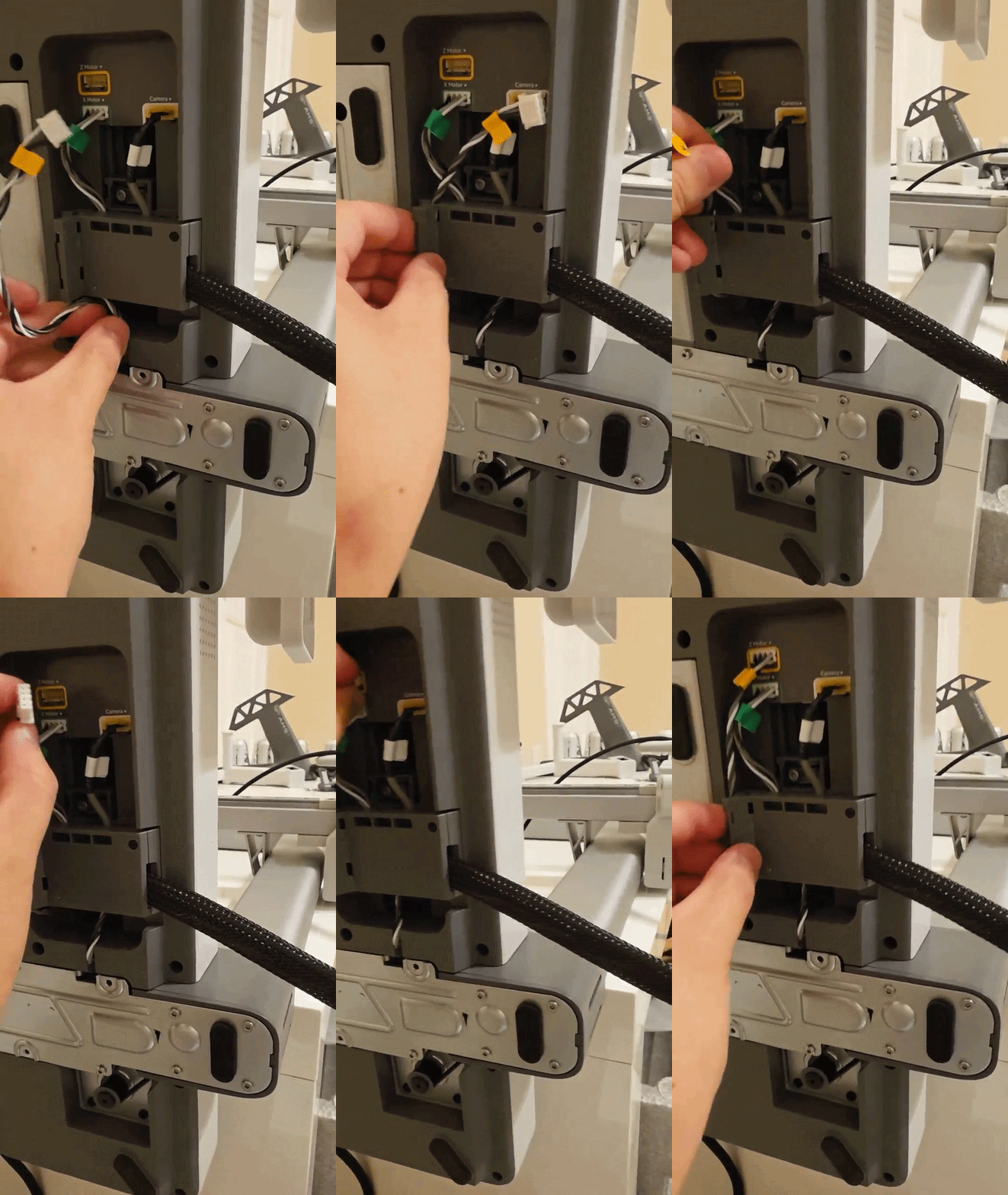
随后我们在底边会找到一根被胶带贴住的线,拿掉胶带,把这根线顺着刚插进去的盒子中的隐藏暗沟排序并插好最后一个单独接口。都插好后我们就可以把打印机立起来了。
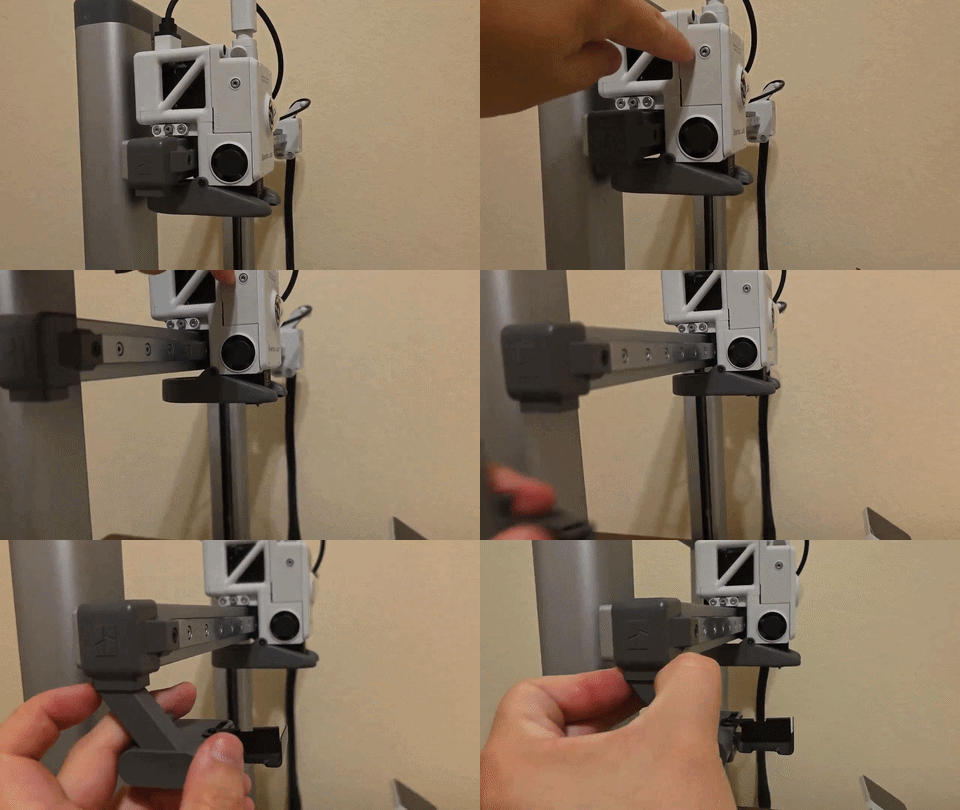
将打印头推到中间,装上废料刀。这个东西是因为你在打印的时候,喷嘴会有很多废料冗余,需要这个东西把这些冗余切掉。切掉的东西会掉到地上。这些废料也被亲切的称为 “竹屎”。竹屎可以用来填充一些打印作品的底座,用来加重,也有人将他们磨成粉,再重新熔断成线。
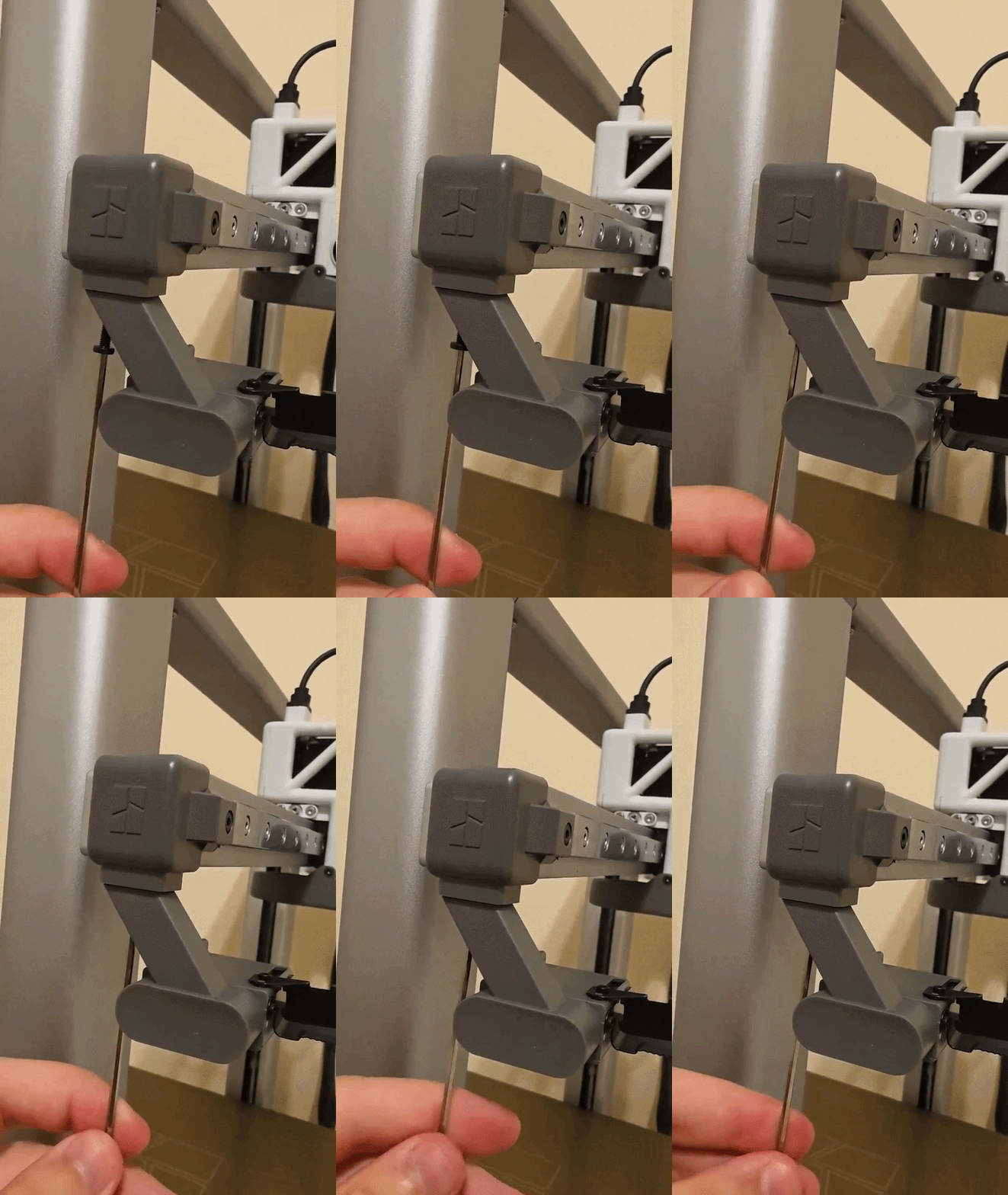
这一步是要将一根螺丝拧入竹屎刀,只要你装的位置是准的,就不会拧不进去。

AMS送线器,底座和机身,左右各有两个螺钉,按说明书所需配件型号安装即可。

线轴,一共有4个,两绿亮黄,AMS上有四个柱子,两绿亮黄。绿对绿,黄对黄安装好,一定要推到底。拔也是直接拔,没有其他锁住机关。

接下来就可以把打印机和送线器这么摆放了。送线器要在打印机一侧相距50cm,目的是给线足够的距离,不会折损线材。
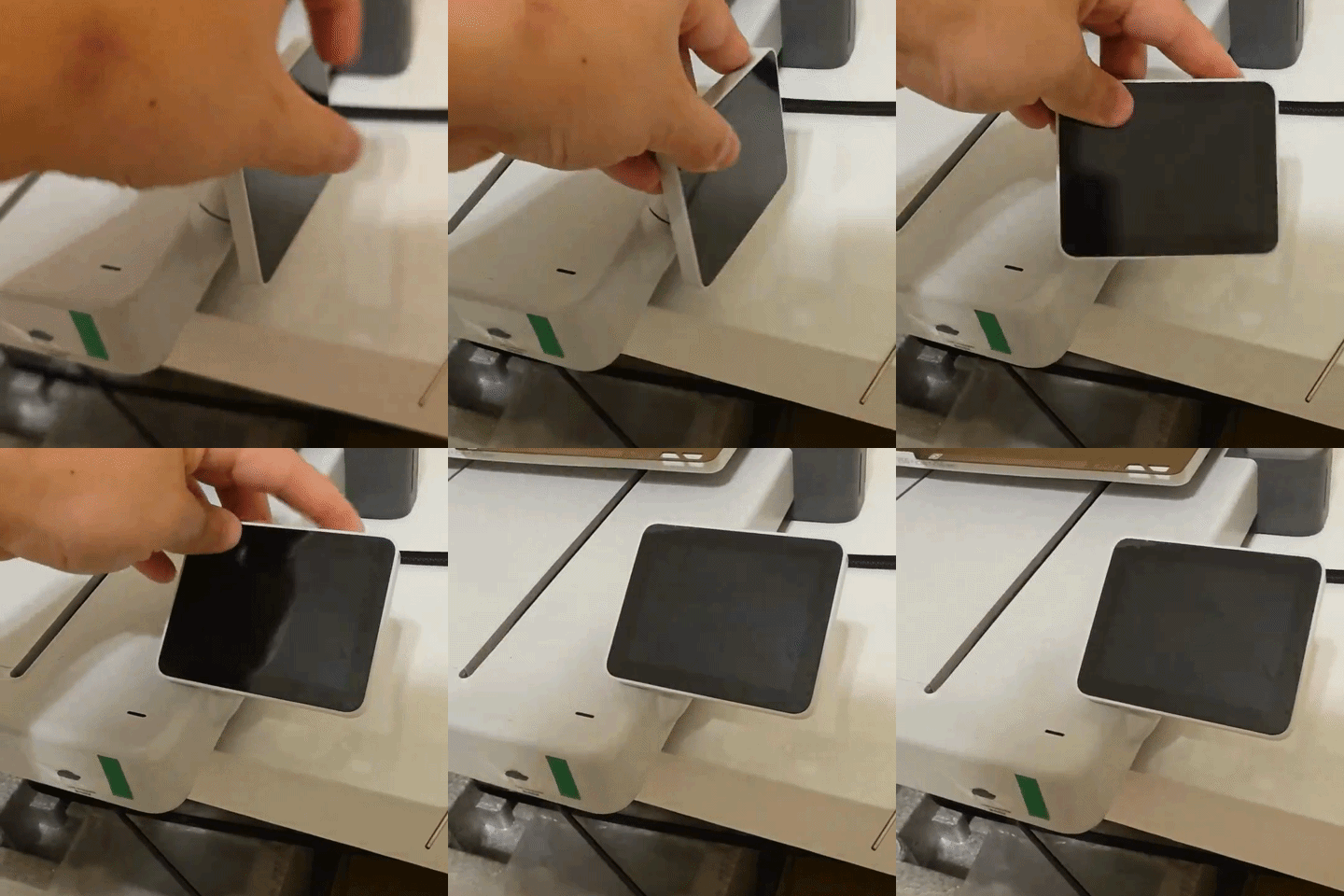
把屏幕扭正。

掏出这四个管子,一一对应接好。我把短的接近的,长的接远的。只要距离够就好。

接下来就是AMS送线器的线接到打印机后面有两个口,随便选一个插上。打印机的电源接上,就可以开机了。

开机第一件事就是送线。把线盘装到AMS上后,捋出线头往对应的接口里一塞,AMS就会自动开始吞线。

这时候,打印机安装的前期工作就做完了!
为什么要写这个?其实是因为我自己也跟着说明书研究了一个多小时才装好,所以一定要纪录下来给大家一点提示,方便未来有一天你也可能要安装也说不定。
//软件端的用法//
在我们装配好打印机后,随着开机,屏幕上会显示连接本地无线网络的需求,这里按步骤操作即可。随后,下载Bambu Handy APP,在APP端添加连接设备。
这里都做好后,设备会要求做第一次全面自检,目的是把打印的精度按照装配好的细微差别调整至最佳。就跑就完了,一共需要30分钟不到就跑好了。这个过程中会不断的发出大小声噪音,都是正常现象。

第一次打印,一定要跟着Bambu为大家准备的教程开始学习一下。不然材料保存不妥当也是损失惨重。

学习完毕,会收到一张打印料折扣券,留着以后用,这里如果你没有同步买料,你可以先用它给的一点点白色料打印第一个作品啦!
无论你是拓竹的哪个型号的3D打印机,你都能找到对应的型号,然后直接打印。每个图纸有四个小参数,分别是说:打印耗时估算,打印用料估算,打印需要几盘(如果是多个配件拼插,可能要打印很多盘,打完一盘拆一盘,然后归位打印板后再打下一盘),最后0.4mm是打印精度。图纸咋安排就咋打就好了。
再往下能看到PLA 8g的橙色方格,这里是说,这里要用到8g的橙色PLA料。当然如果你没有橙色可以选择你喜欢的颜色就好。
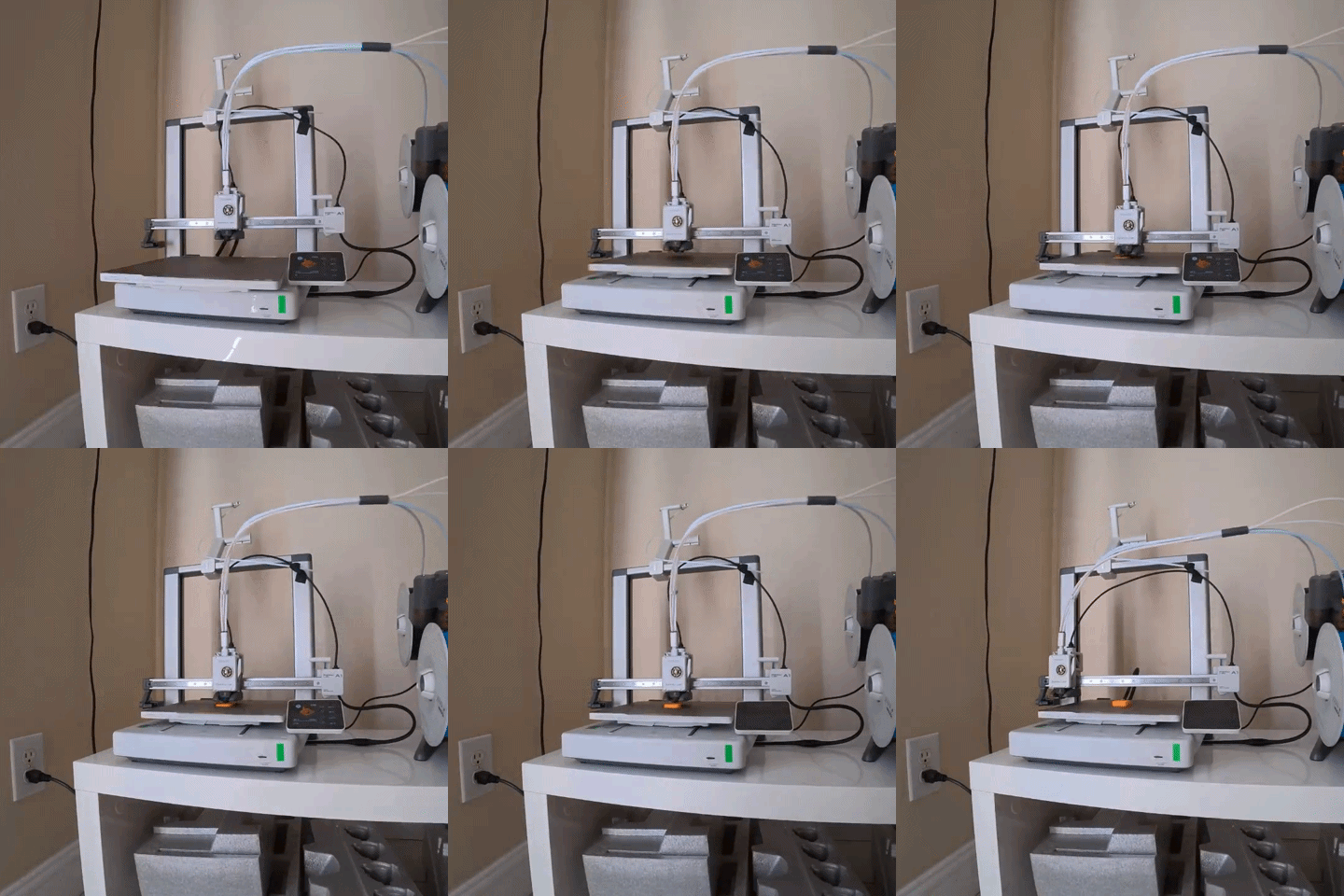
开打!
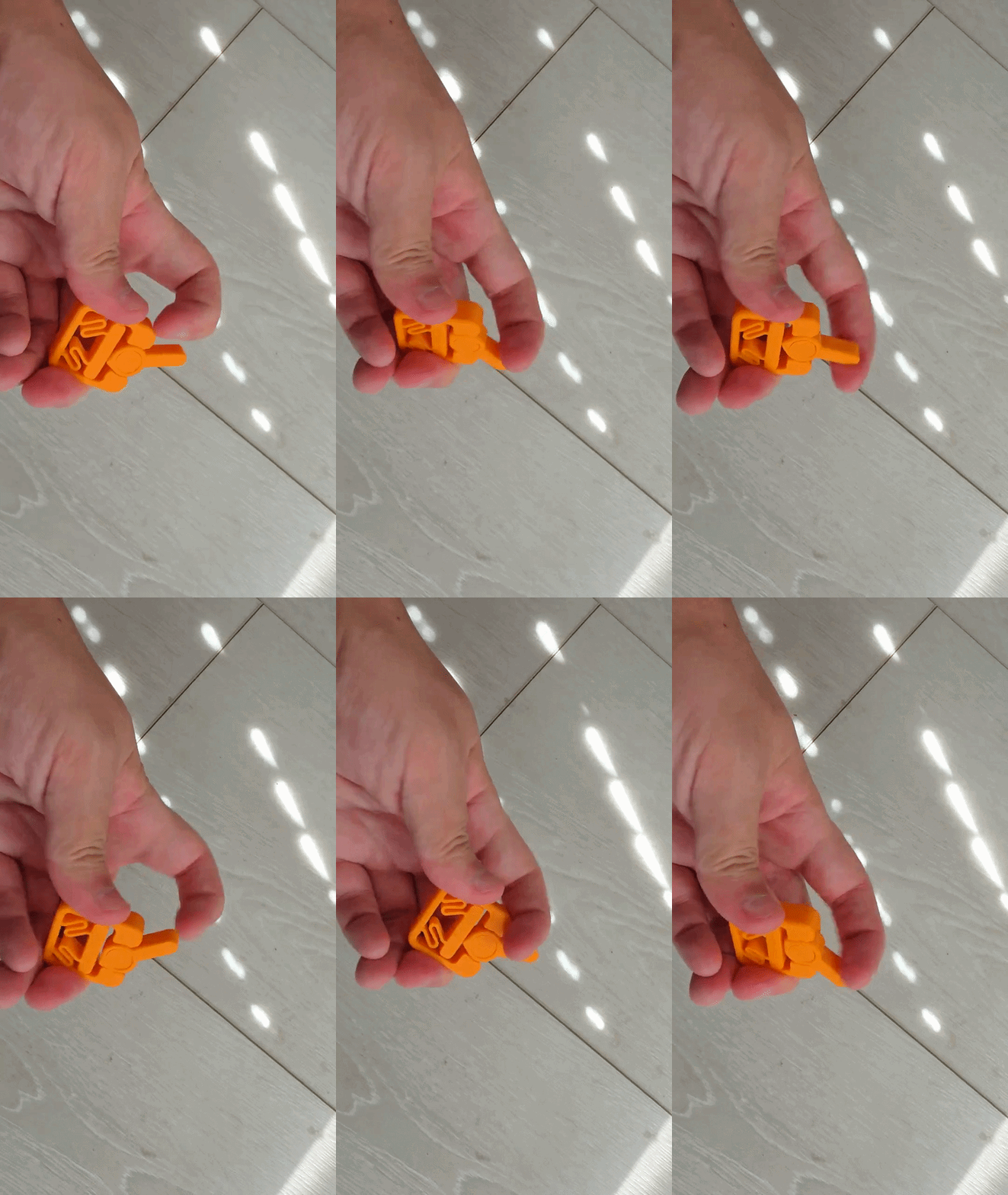
我打印的第一个解压小玩具。
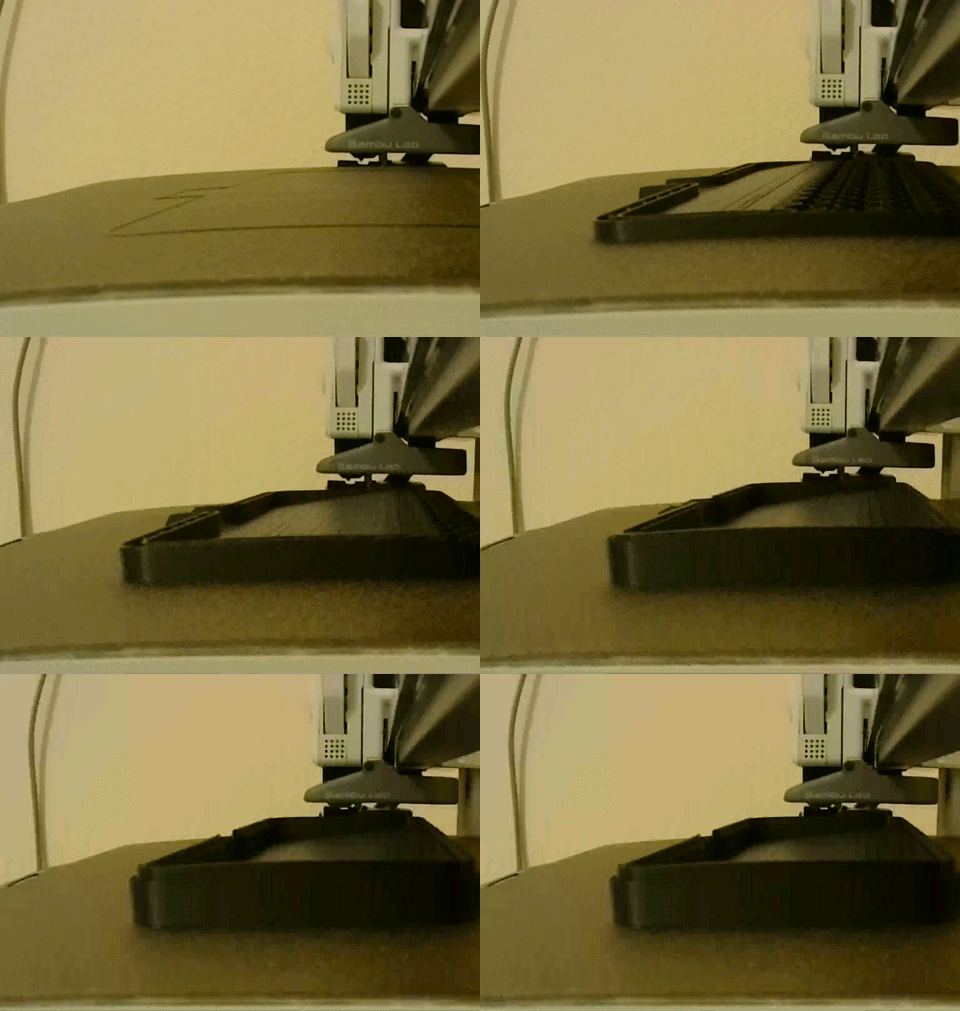
其实A1 Combo有延时摄影,我一开始没搞明白,后来才发现有个镜头盖,所以都没录上。就这一个洗碗巾滤水底座,大家先了解一下有这个功能就好。


这个盒子用的时候,水就会顺着底座流下去,就不会发霉了。

码嫂的第一作品:一个巨大的拼图分装盒,可以打四种不同的颜色,用来分装超大幅的拼图。
//结语//
作为能可负担价格的3D打印机,A1如果你觉得贵,再往下一级有A1 Mini系列,低至$2xx价格只是损失了打印面积。就这样一台硬件价格甚至还不如一块运动手表的大玩具,却能给你带来成千上万种变化。随着日积月累,Maker World上,可供A1系列能打印的图纸就已经不计其数,而我们的投入只有少量线材。其耐打程度远超过一台普通的打印机墨盒的承受限度。

同为父母,码少看到这段时间自己孩子的变化不得不讲两句。从孩子的成长来说,3D打印机是一个能让孩子离开iPad的真正四次元口袋!谁不想创造自己选择的玩具,这需要他们选择、创造、耐心等待带来的延迟满足,同时会让孩子们对机械结构产生兴趣,在几何学、美术、DIY动手能力上都是有百利而无一害。


码少现在在做一件事,就是协助女儿去开自己的Etsy小店,尝试通过3D打印挣钱。若她真能挣钱,她也会对经济学有更深远的认知,例如什么是市场需求,什么是只是产权付费,什么是劳动力付费....等等一系列经济学理论将会通过一个小小的3D打印机种下一颗种子。更不必说一个3年级的小朋友已经开始吵着要学3D建模,如果真在同龄人中获个奖,履历上是不是离藤校也近了一些呢?(os: 想太多)


最新评论 3
: 现在有一台单色的3D打印机, 一直没坏就想换台多色的.😩 现在有一台单色的3D打印机, 一直没坏就想换台多色的.😩
: 感觉我女儿会超迷这个 感觉我女儿会超迷这个
: 打印一些小零件,装饰挺省钱的,不用每次都要买了 打印一些小零件,装饰挺省钱的,不用每次都要买了