

[已过期]【游戏攻略】Asus ROG ALLY SSD 扩容教程
换硬盘+装系统 一贴搞定
新一代掌机 ROG Ally 目前已正式发售啦!小伙伴们都有收到吗?自带的512GB存储在面对茫茫多的3A大作可能有点捉襟见肘,更换更大容量的SSD必然是玩家朋友们的首选。
怎么换?很简单,跟着以下步骤来吧:
- 必备材料
1TB / 2TB M.2 2230 SSD 固态硬盘
INLAND TN436 1TB M.2 2230,现价$104.99 (指导价$199.99)
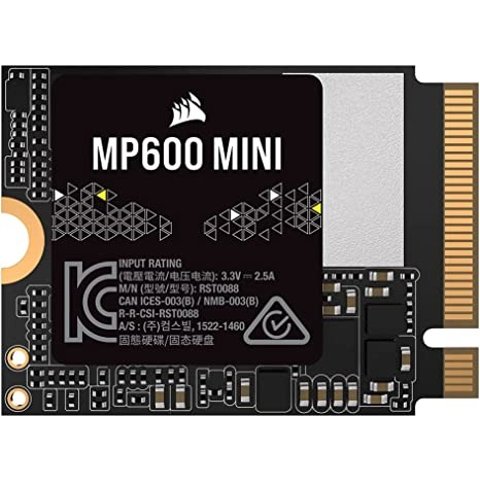
Corsair MP600 Mini 1TB M.2 2230,现价$94.99 (指导价$109.99)
SABRENT Rocket 2230 NVMe 4.0 1TB,现价$109.99 (指导价$159.99)
SABRENT Rocket 2230 NVMe 4.0 2TB,现价$219.95 (指导价$349.99)
拆机小装备
iFixit 装机工具包,现价$29.99
- 操作步骤
1. 打开后盖
用工具包中的螺丝起,将后盖的6颗螺丝拧开。中间下方的螺丝有点Tricky需要注意一下,然后用翘片打开背盖,切勿大力出奇迹。
2. 更换SSD
由于这款掌机打开背盖后可自动断电,因此无需手动切断电源。将隐藏在黑布后的SSD用螺丝刀拧下,更换新的SSD后,拧上螺丝即可。
3. 还原掌机
将背盖的6颗螺丝拧上,但不要拧太紧。
4. 系统安装
打开电源键后,进入掌机主界面>>点击Y键 进入Ez Mode>>选择 Advanced 下面的 Asus Cloud Recovery 即可。

图片来自于@Asus,版权属于原作者
之后就是同意协议,连接WIFI,等待系统自行安装好即可,非常简单。

图片来自于@Asus,版权属于原作者
记得将后盖的螺丝拧紧哦!
以上就是 ROG Ally SSD更换全教程啦!爱游戏,爱生活。我是游戏君。我们下期再见!




最新评论 19
: 自己换了硬盘还可以有保修吗 自己换了硬盘还可以有保修吗
: 应该有,电池那个螺丝才有弄坏不保的贴纸,换ssd应该不影响,这个换ssd比steam deck还简单 应该有,电池那个螺丝才有弄坏不保的贴纸,换ssd应该不影响,这个换ssd比steam deck还简单
: 又出新游戏机了么 又出新游戏机了么
: 给游戏君点赞👍 正愁没人教,天上掉下个粘豆包![[笑哭]](/assets/emoji/comment-emoji/dm_xiaoku@2x.png?v=1) 给游戏君点赞👍 正愁没人教,天上掉下个粘豆包
给游戏君点赞👍 正愁没人教,天上掉下个粘豆包![[笑哭]](/assets/emoji/comment-emoji/dm_xiaoku@2x.png?v=1)
: 固定SSD的那个螺丝让我拧滑丝了,有什么办法解决么? 固定SSD的那个螺丝让我拧滑丝了,有什么办法解决么?
: 退了再买一个 退了再买一个
: 有钳子可以试着用钳子扭一扭,我换steam deck也是这个情况然后大力出奇迹![[偷笑]](/assets/emoji/comment-emoji/dm_touxiao@2x.png?v=1)
![[笑哭]](/assets/emoji/comment-emoji/dm_xiaoku@2x.png?v=1) 有钳子可以试着用钳子扭一扭,我换steam deck也是这个情况然后大力出奇迹
有钳子可以试着用钳子扭一扭,我换steam deck也是这个情况然后大力出奇迹![[偷笑]](/assets/emoji/comment-emoji/dm_touxiao@2x.png?v=1)
![[笑哭]](/assets/emoji/comment-emoji/dm_xiaoku@2x.png?v=1)
: 能不能连键盘鼠标打英雄联盟? 能不能连键盘鼠标打英雄联盟?
回复 @匿名用户 : 随便买一个支持usbc的,带HDMI或者DPI接口能接显示器的就够用了,什么绿联之类的。 随便买一个支持usbc的,带HDMI或者DPI接口能接显示器的就够用了,什么绿联之类的。
回复 @匿名用户 : 我用自带 docker 的三星显示器连上不好用。可能功率问题。 我用自带 docker 的三星显示器连上不好用。可能功率问题。
: 能不能装steam os 能不能装steam os
: 能装win 为啥要装steamos 能装win 为啥要装steamos
回复 @匿名用户 : 续航 续航