

Bambu Lab 拓竹四周年促销🖨️评论抽奖
- Bambu Lab 拓竹四周年促销 低至4.8折。
- 美国境内免运费。
- 截止日期为7月15日 23点59分。
- 点击购买>>
评论区抽奖:在本帖评论区留言评论或晒订单截图,有机会赢取 Bambu Lab $50 耗材券,7 月 16 日随机选 4 名中奖者。
- 订单截图:本次活动期间的订单截图(非购物车、产品、或其他不相关截图)。
- 留言:总留言数需超过 10 个字。无意义灌水(如仅表情符号,求中等)、非折扣讨论等评论将视为不合规并不予保留。
 去购买
去购买  去购买
去购买  去购买
去购买  去购买
去购买 
拓竹周年庆首降,3秒教你闭眼抄作业!想要打汽车配件、户外工具等耐摔耐高温的功能件,直接冲 P1S 或 P2S!首降福利闭眼入不亏,全封闭机箱让硬核工程耗材随便喂,妥妥的预算有限党“性能天花板”。
如果你是高预算玩家或工作室大佬,追求多头同时打、不浪费耗材、效率翻倍?那就闭眼上 X2D 或 H2C。多喷头火力全开,彻底告别多色耗材浪费,这台终极“印钞机”让你的生产力直接超级加倍!
 去购买
去购买  去购买
去购买 
| 推荐机型 | 功能介绍 |
| A1 Combo
 | 新手友好,轻松入门3D打印
|
| P2S Combo
 | 进阶达人,封闭单喷头打印
|
| H2C
 | 经常玩多色打印以及想省材料的硬核玩家
|
| X2D Combo
 $899(新品) | 黑科技上新,双喷头价格入门更友好
|
| A2L Combo
 | 6月首发上新,满足打印更大尺寸创意工作
|
商家提醒:
a.支付相关:网站订单以美金结算。支持支付宝、Klarna、Visa、Master、American Express、PayPal等多种支付方式。
b.运输相关:包邮。一般情况下,下单后1-3个工作日发货,详情可参考网站运输政策👉
https://us.store.bambulab.com/policies/shipping-policy
如何组装拓竹 A1 Combo
//Bambu Lab A1 Combo的组装//
看到这里,如果你稍有那么一些动心了,想买一台,先随码少一起组装我的这台A1 Combo,因为它真的有点复杂。看一遍你就会了,然后你就可以顺利的收藏起来,等你的那台寄到了再对照说明书和码少的组装步骤一起组装了!

收到包裹是这样一个大箱子,未来打印机和AMS送线器会都放在这个IKEA的小白桌上。

拆箱第一层,那个灰色的是打印板,这个开箱时要小型不要拿到愣划开。白色的是说明书套装。

再下一层,四个圆形的是AMS送线器的轴心,V字的是AMS送线器底座。这个泡沫的反面还有电源线等配件。分别取出后泡沫丢一边。

这个就是打印机的龙门架。取出平放,但是包纸壳的那面不要朝下,那一侧是打印机的喷头的滑杆。
后续就是最下面一层了,都按顺序取出就行(没什么要注意的,忘拍照了)

从左到右:打印机底座,送线管和白色打印线材,龙门架上送线轴,长出两根棍带深灰色物体的是AMS送线器本体,套塑料袋的是打印板,龙门架,挂在龙门架上的白色+四个黑点的是打印头,AMS底座,四个线轴。

说明书包,里面只有说明书你需要一步步跟着做。没有中文说明书。

首先要用说明书带里的内六螺丝刀L棍拆掉龙门架上的限位器。以及龙门架和底座上所有的扎带+纸壳。

将打印板对齐顶端口,准确吸附在打印底座上。
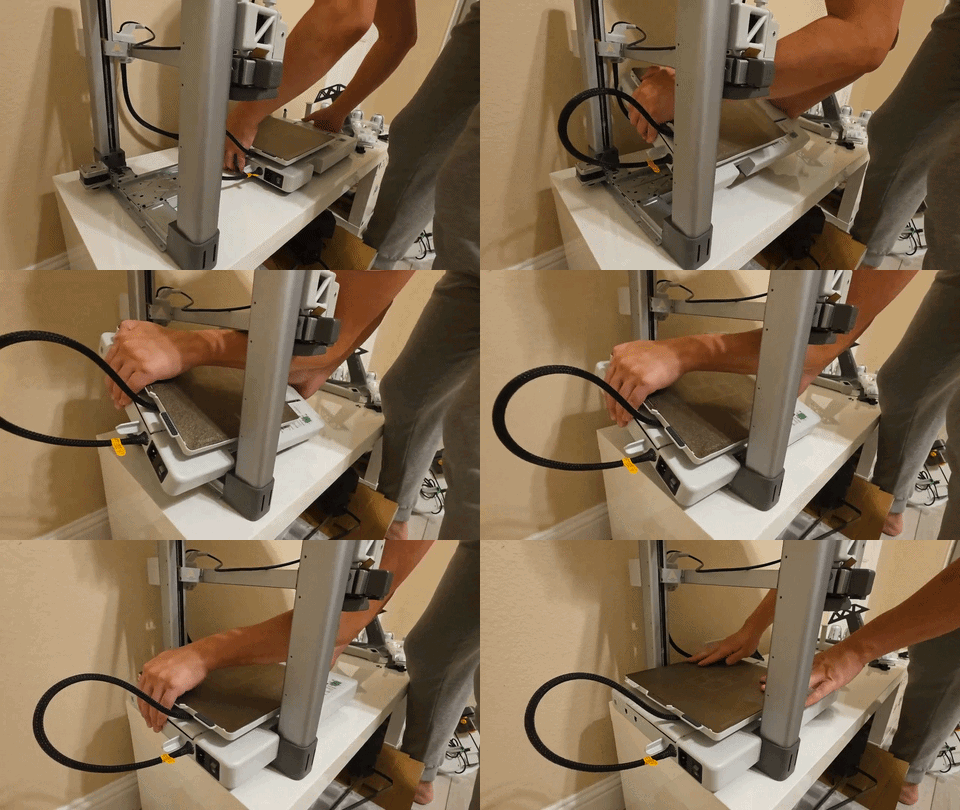
把底座按图中方法嵌套到龙门架中。左右各有一个缺口,会严丝合缝的对齐。
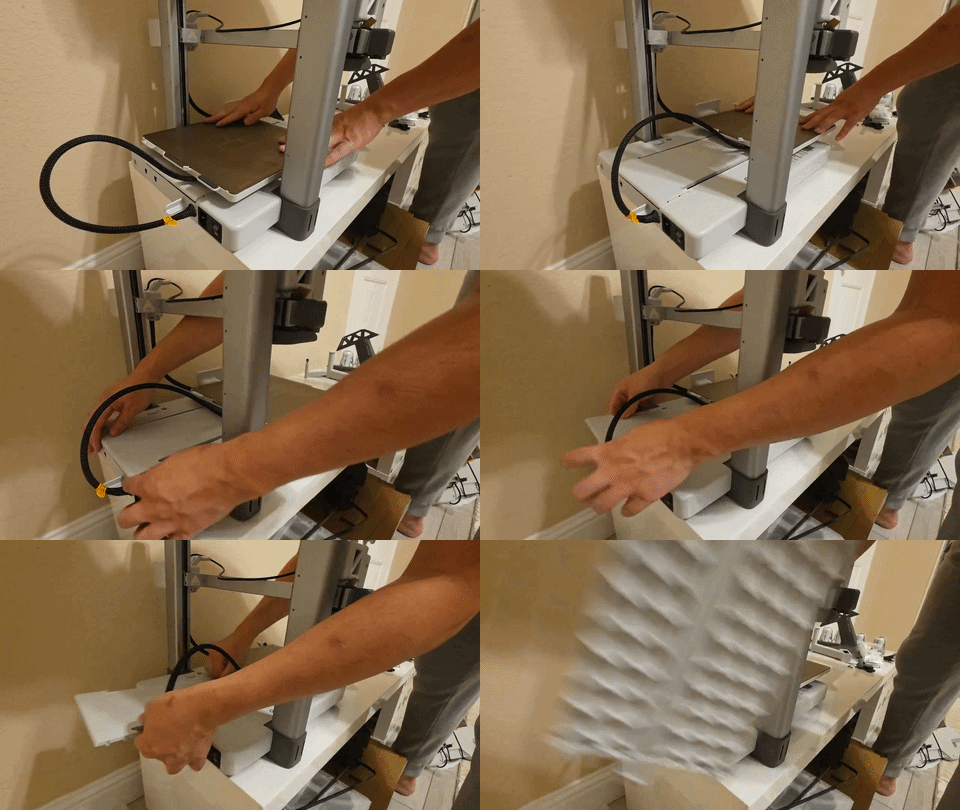
把打印台推到非电源口的另一头,将底座内的盖板抽掉,回在里面看到若干绿色圈中的螺钉口。

按照说明书中说明的螺丝钉型号,找到对应的零件包(零件包包装上有写是为了做什么用的)。零件包使用后会有冗余备用零件。全都装完后你会发现还有没装的零件,都是未来换配件用的,把他们留好。


用刚才拆东西的L棍装好所有螺钉,这里一共是尾侧10个,头侧2个,记得划动打印底座就能看到。都装好后把刚才拆掉的盖板装回。

将打印机这样放倒,我们准备安装底座接线。

这根线来自打印头,把这一整个顺着底座下面的缺口插到底座里,有三根线,我们首先要插入USB-C线,不是很好插,插进去后会感觉“嘎达”一下。另外两根线是特定口,按照防呆设计准确插入就行。
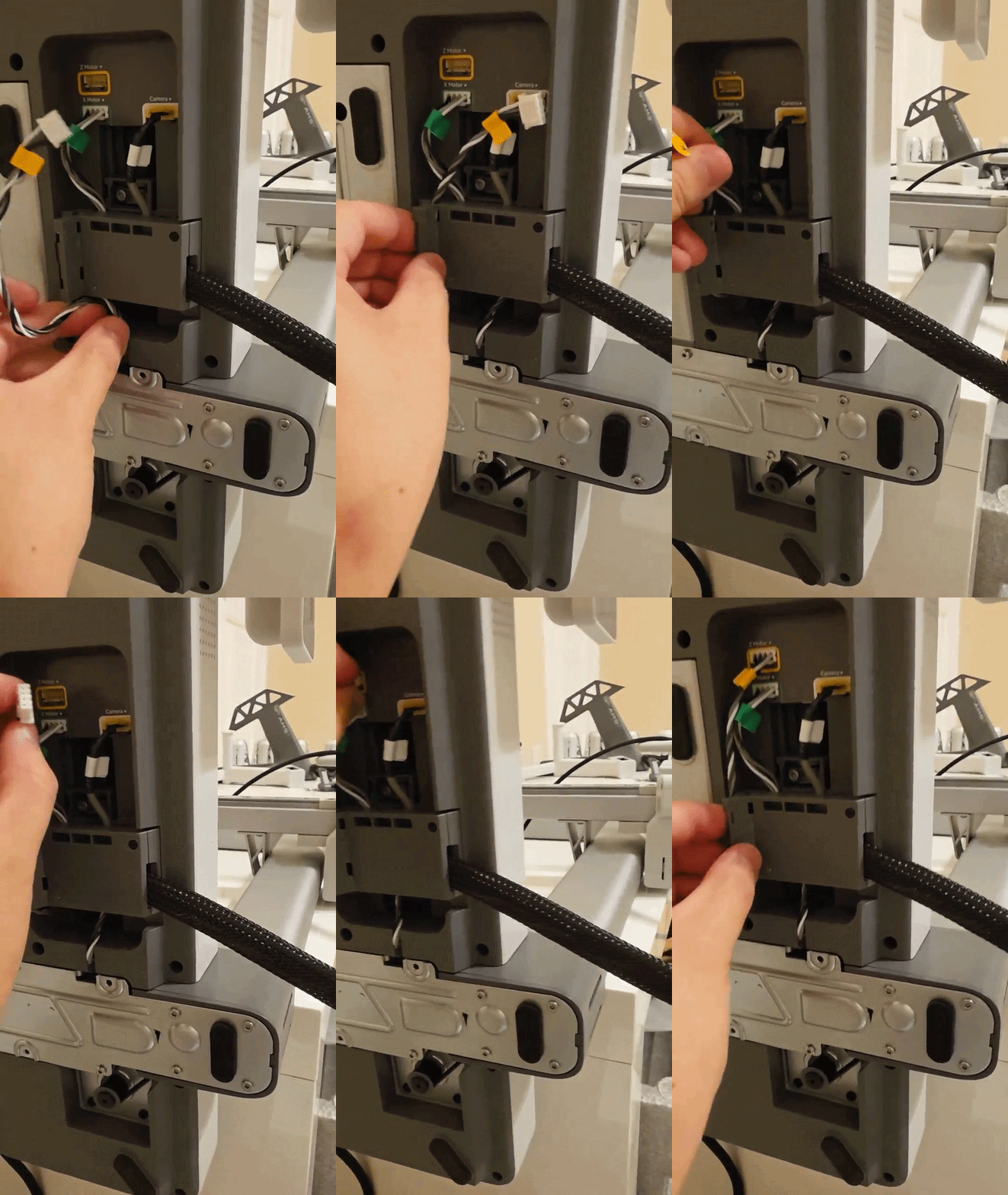
随后我们在底边会找到一根被胶带贴住的线,拿掉胶带,把这根线顺着刚插进去的盒子中的隐藏暗沟排序并插好最后一个单独接口。都插好后我们就可以把打印机立起来了。
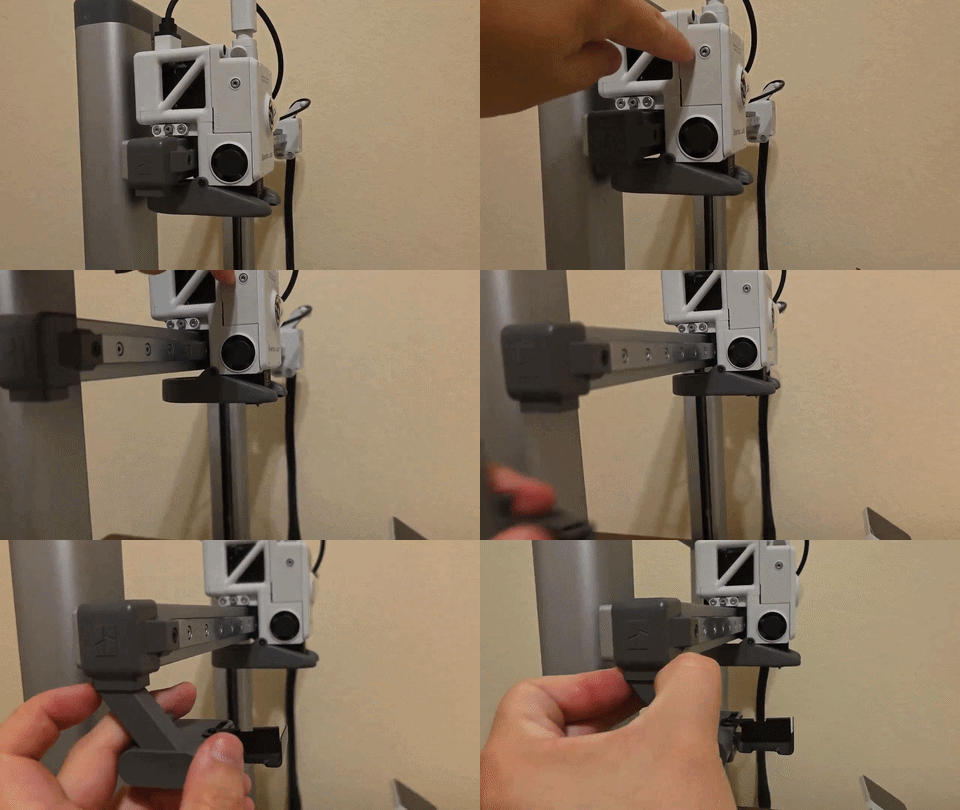
将打印头推到中间,装上废料刀。这个东西是因为你在打印的时候,喷嘴会有很多废料冗余,需要这个东西把这些冗余切掉。切掉的东西会掉到地上。这些废料也被亲切的称为 “竹屎”。竹屎可以用来填充一些打印作品的底座,用来加重,也有人将他们磨成粉,再重新熔断成线。
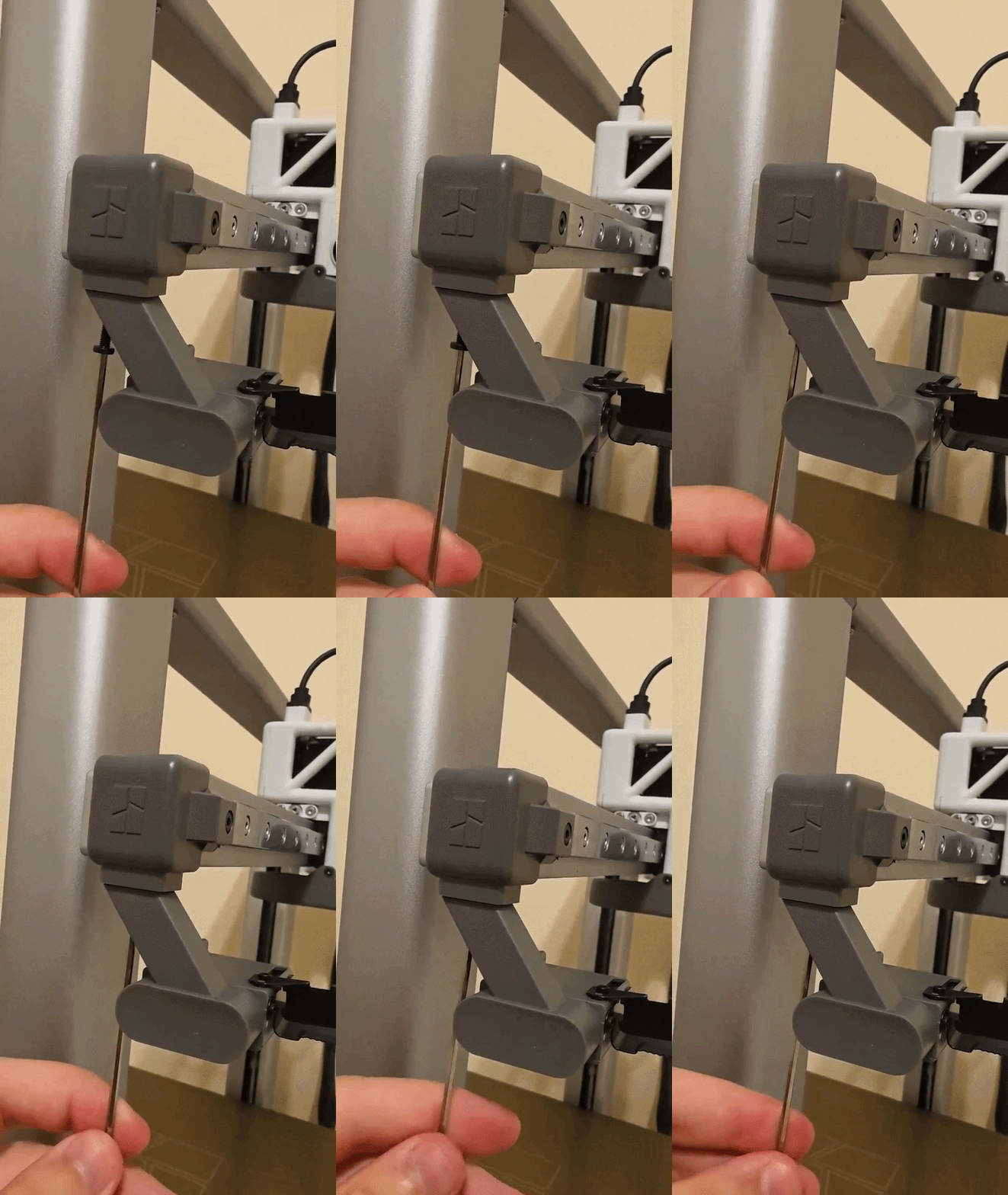
这一步是要将一根螺丝拧入竹屎刀,只要你装的位置是准的,就不会拧不进去。

AMS送线器,底座和机身,左右各有两个螺钉,按说明书所需配件型号安装即可。

线轴,一共有4个,两绿亮黄,AMS上有四个柱子,两绿亮黄。绿对绿,黄对黄安装好,一定要推到底。拔也是直接拔,没有其他锁住机关。

接下来就可以把打印机和送线器这么摆放了。送线器要在打印机一侧相距50cm,目的是给线足够的距离,不会折损线材。
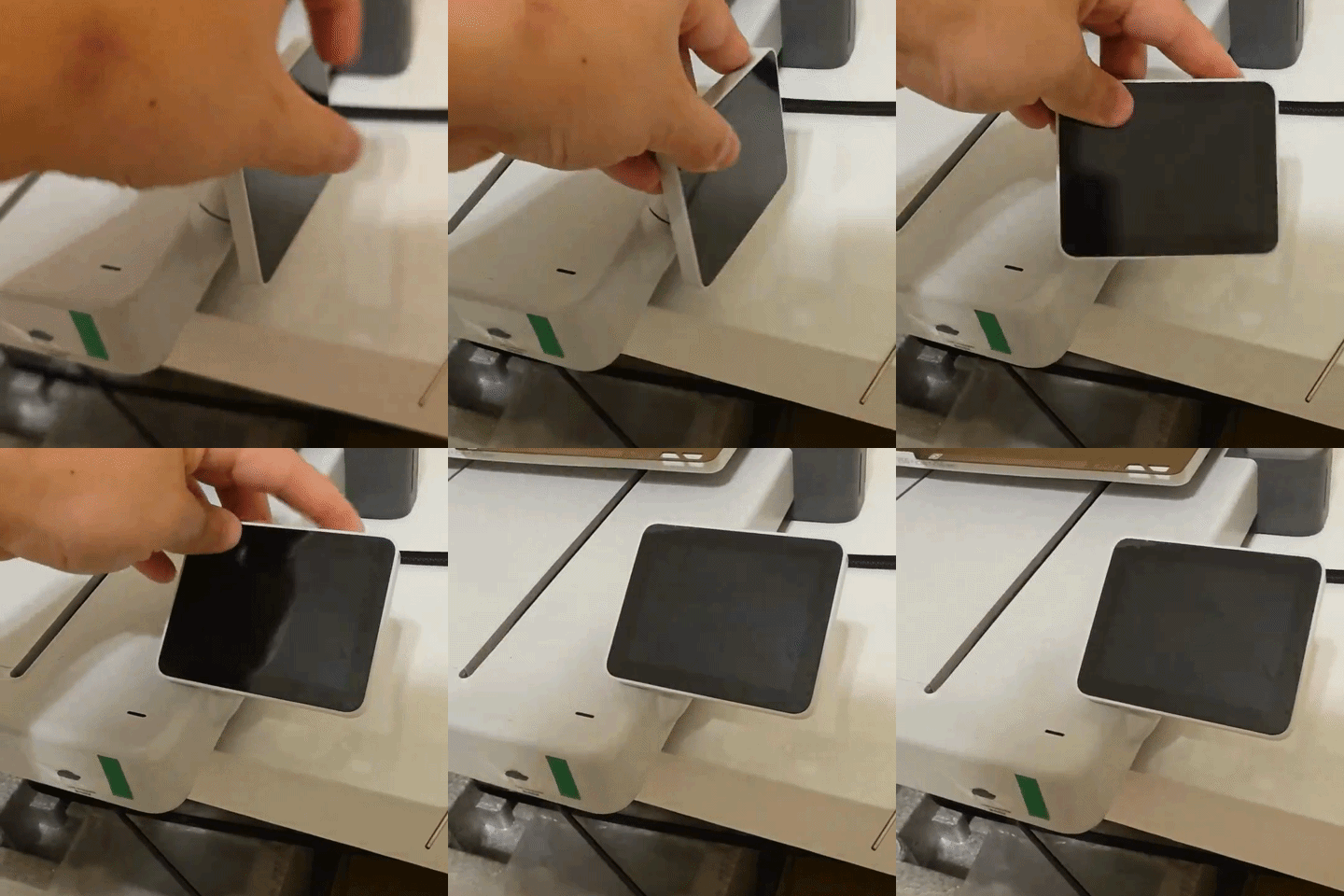
把屏幕扭正。

掏出这四个管子,一一对应接好。我把短的接近的,长的接远的。只要距离够就好。

接下来就是AMS送线器的线接到打印机后面有两个口,随便选一个插上。打印机的电源接上,就可以开机了。

开机第一件事就是送线。把线盘装到AMS上后,捋出线头往对应的接口里一塞,AMS就会自动开始吞线。

这时候,打印机安装的前期工作就做完了!
为什么要写这个?其实是因为我自己也跟着说明书研究了一个多小时才装好,所以一定要纪录下来给大家一点提示,方便未来有一天你也可能要安装也说不定。
//软件端的用法//
在我们装配好打印机后,随着开机,屏幕上会显示连接本地无线网络的需求,这里按步骤操作即可。随后,下载Bambu Handy APP,在APP端添加连接设备。
这里都做好后,设备会要求做第一次全面自检,目的是把打印的精度按照装配好的细微差别调整至最佳。就跑就完了,一共需要30分钟不到就跑好了。这个过程中会不断的发出大小声噪音,都是正常现象。

第一次打印,一定要跟着Bambu为大家准备的教程开始学习一下。不然材料保存不妥当也是损失惨重。

学习完毕,会收到一张打印料折扣券,留着以后用,这里如果你没有同步买料,你可以先用它给的一点点白色料打印第一个作品啦!
无论你是拓竹的哪个型号的3D打印机,你都能找到对应的型号,然后直接打印。每个图纸有四个小参数,分别是说:打印耗时估算,打印用料估算,打印需要几盘(如果是多个配件拼插,可能要打印很多盘,打完一盘拆一盘,然后归位打印板后再打下一盘),最后0.4mm是打印精度。图纸咋安排就咋打就好了。
再往下能看到PLA 8g的橙色方格,这里是说,这里要用到8g的橙色PLA料。当然如果你没有橙色可以选择你喜欢的颜色就好。
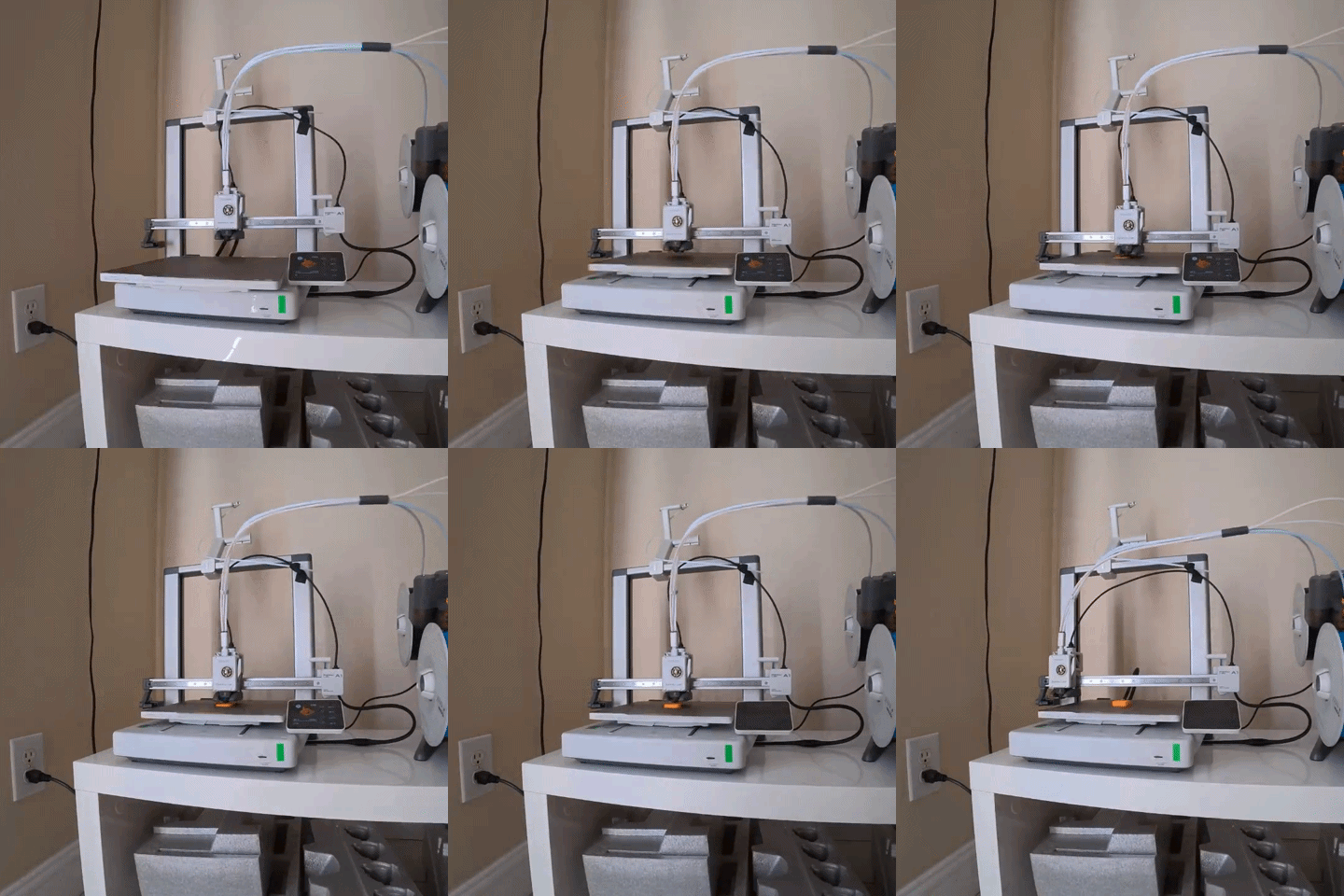
开打!




热门评论 1
: 在本帖评论区留言评论或晒订单截图,有机会赢取Bambu Lab $50 耗材券,2026年7月16日随机选4名中奖者。 在本帖评论区留言评论或晒订单截图,有机会赢取Bambu Lab $50 耗材券,2026年7月16日随机选4名中奖者。