

Hello,大家好!这次想和大家分享一下Bambu X2D Combo的实际使用体验,特别感谢君君和品牌的pick!
这台机器到手后,我也陆陆续续使用了一段时间。这篇不会只简单罗列参数,而是会从一个普通用户的角度,聊聊从开箱、安装,到实际打印过程中我比较在意的一些细节,包括做工、使用体验、优缺点,以及实际使用中遇到的问题。
如果你最近也在考虑 X2D,希望这篇内容可以给你一些参考。
1. 整体包装
收到机器的时候,第一个感觉就是:箱子真的不小。
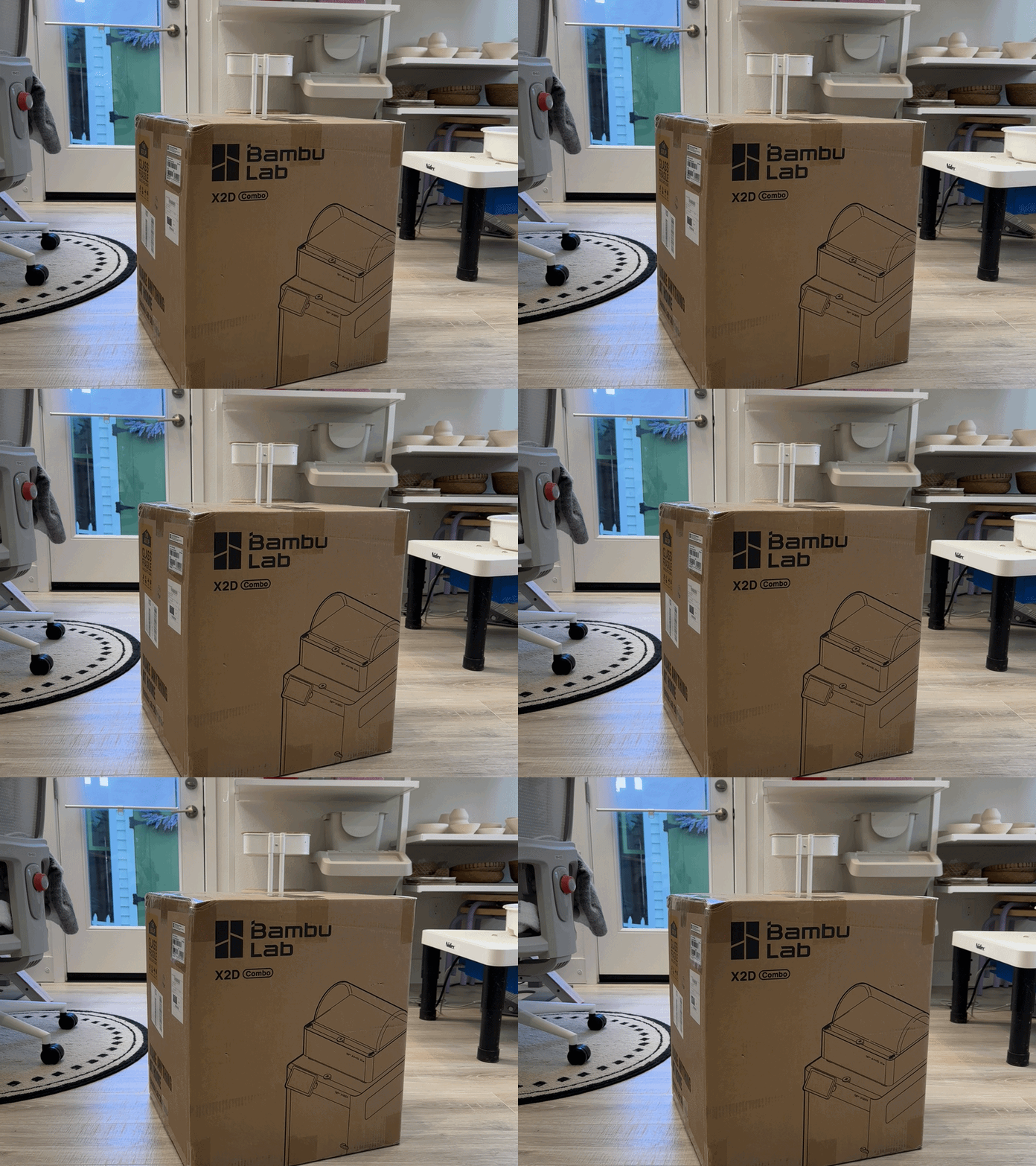
X2D Combo 整机被装在一个尺寸比较大的纸箱里,从外包装就能大概看出机器本体的结构。因为设备本身重量不轻,如果是一个人搬运,还是稍微有一点吃力,尤其需要搬上楼的话,建议最好两个人一起操作。
整个外箱的状态比较完整,四周也没有明显的磕碰。对于这种体积比较大、内部又有不少精密运动部件的设备来说,运输包装其实是我比较关注的一点。
打开以后可以看到,机器内部和四周都有比较完整的保护和固定结构,各个可以活动的部件也做了相应的运输固定。整体第一印象还是比较扎实的,不会有那种“打开以后里面东西到处晃”的感觉。

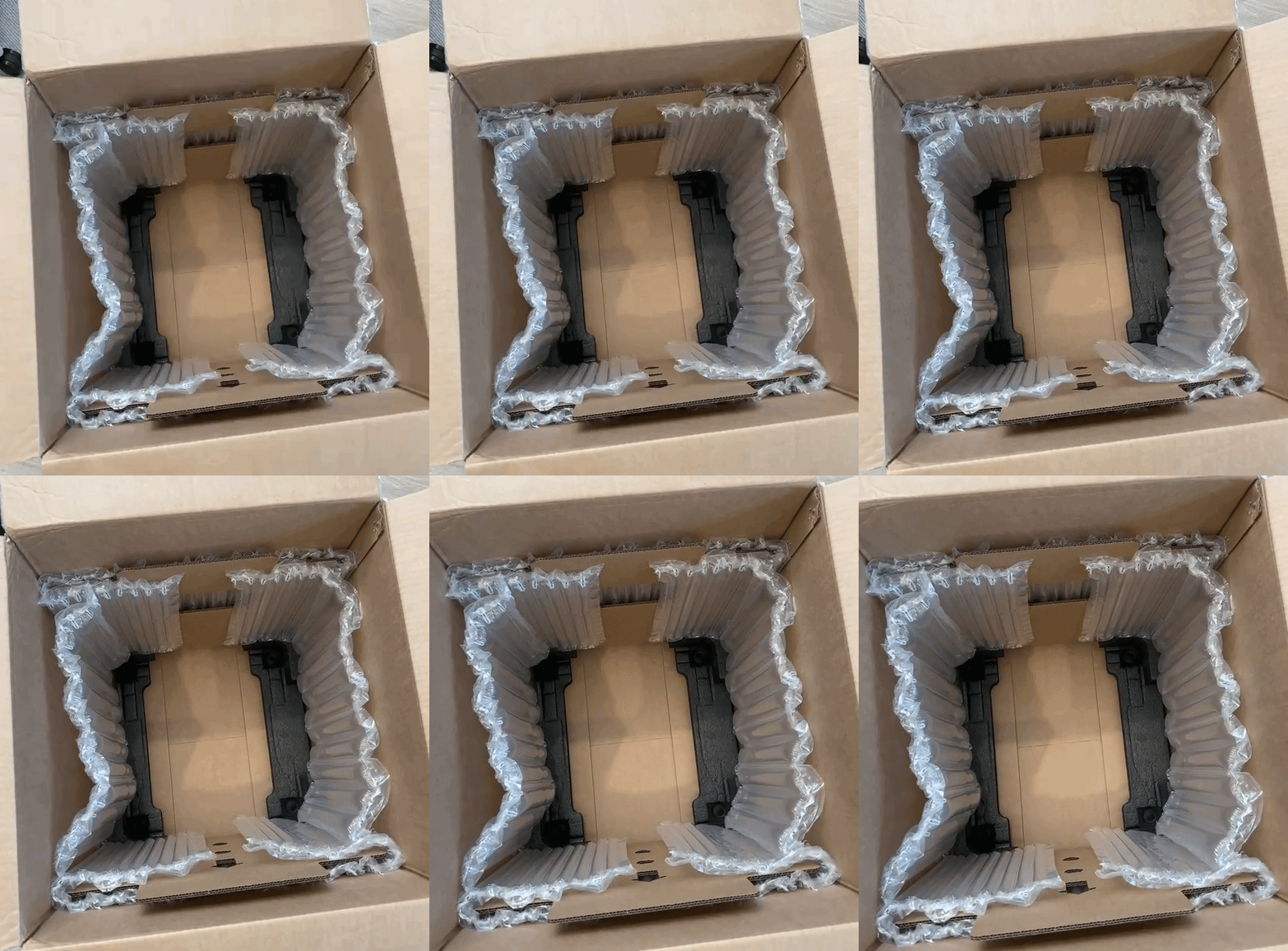
另外一个比较好的地方是,机器本身的组装完成度已经比较高。对于第一次接触这类设备的人来说,不需要从一堆零件开始慢慢组装,整体的开箱门槛会低很多。
接下来我会继续把机器从包装里取出来,看看配件、安装过程,以及第一次开机到底需要做哪些事情。

2. 安装与初始设置
开箱之后,X2D 本身已经完成了大部分组装,所以实际安装过程并不复杂。我按照官方教程操作下来,主要就是下面几个步骤:
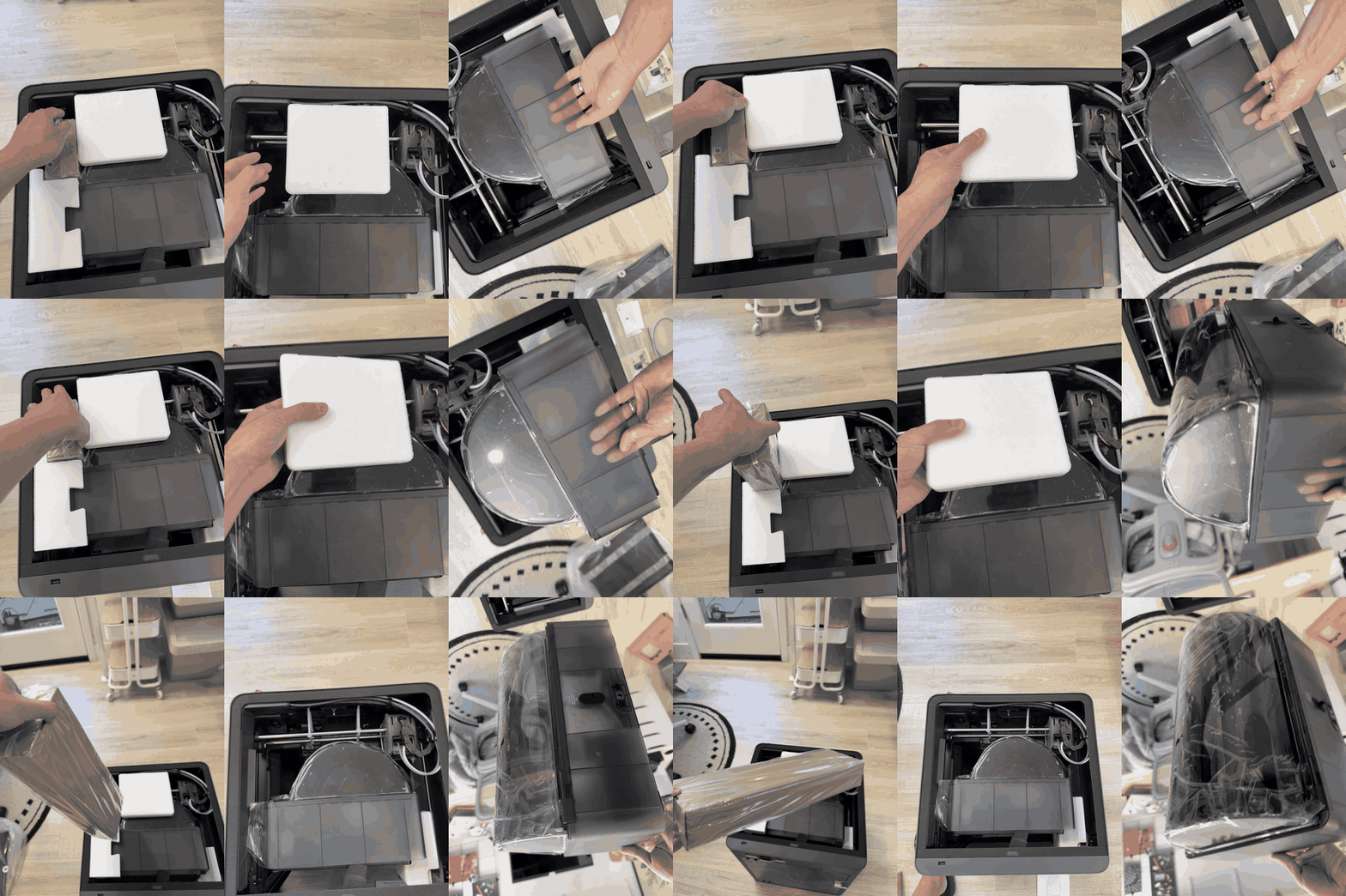
1. 拆除运输固定
先把机器内部的 AMS 取出来,然后拆掉运输过程中使用的螺丝、扎带、泡棉和各种保护件。这里建议稍微仔细一点,尤其检查喷头和热床周围,避免遗漏运输固定件。
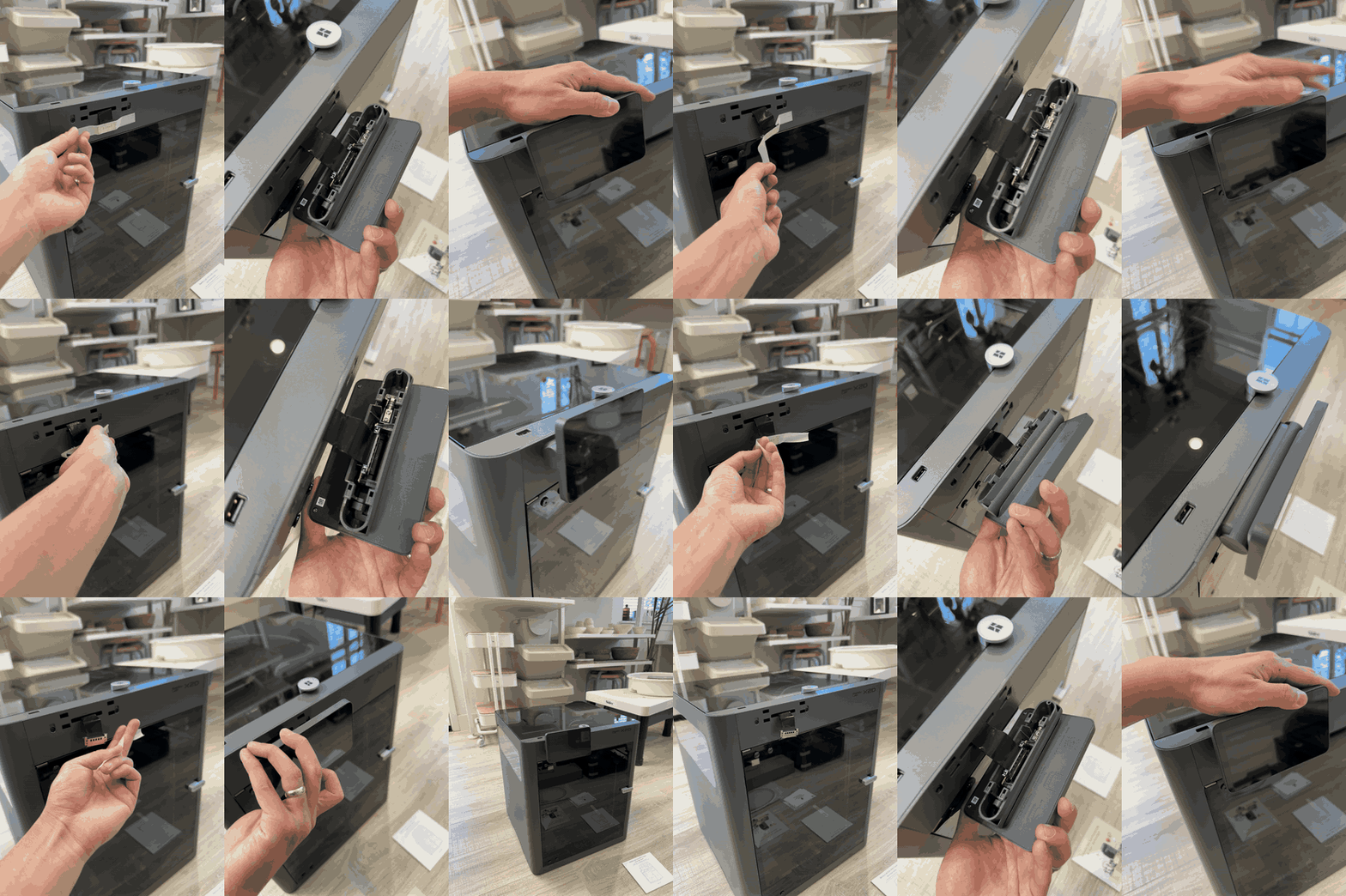
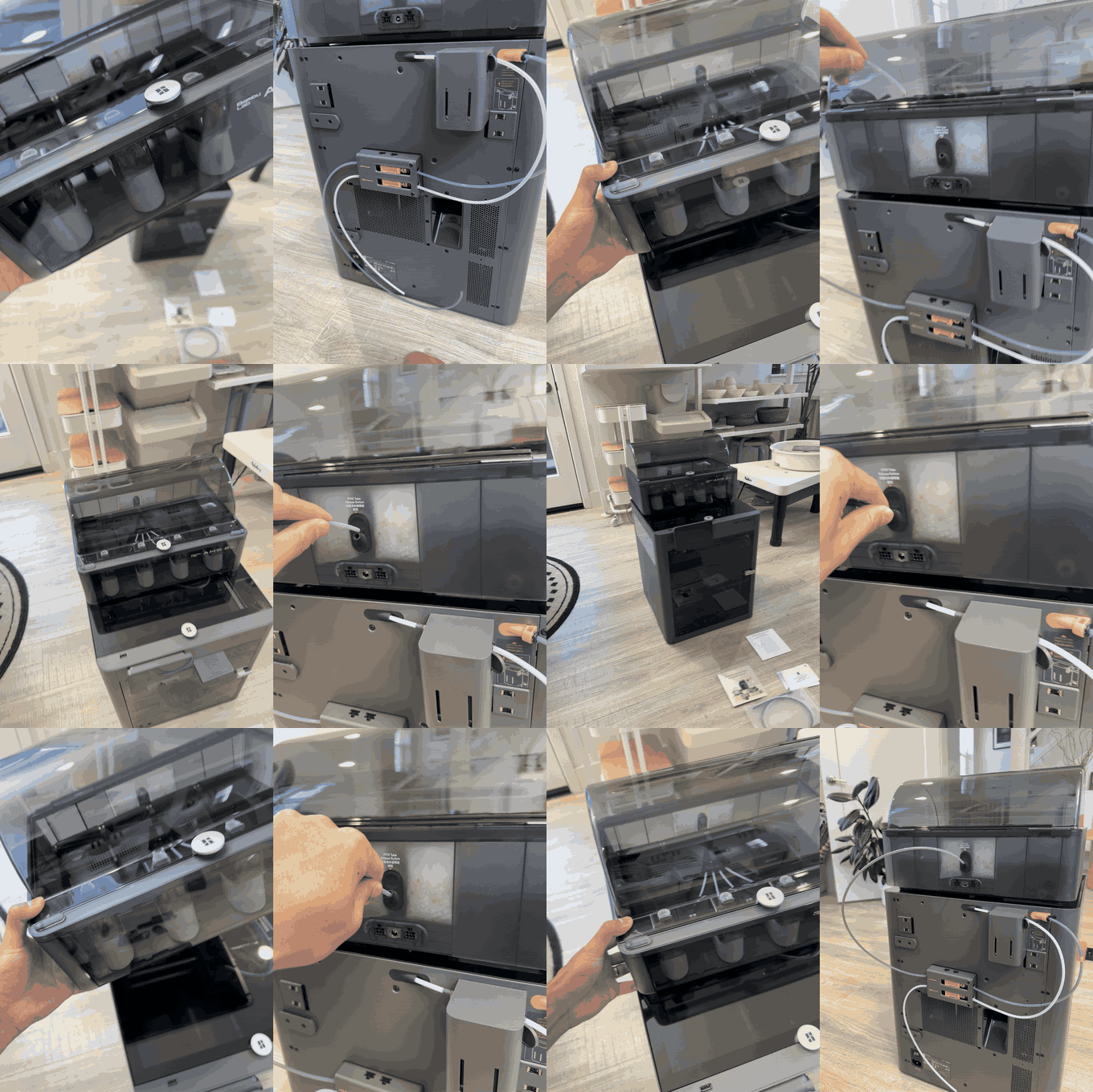
2. 安装屏幕和辅助挤出组件
连接屏幕排线,把屏幕固定到机身上。随后安装后方的辅助挤出组件,并连接对应的线材。
3. 安装 AMS,并连接 PTFE 管
把 AMS 放到机器顶部,连接数据线以及几根 PTFE 送料管。这个步骤本身不难,主要注意 送料管一定要完全插到底,否则后面可能出现送料异常。
4. 开机并完成基础设置
确认所有部件安装完成后通电开机,按照屏幕提示选择语言和地区、连接 Wi-Fi,并绑定 Bambu Handy。

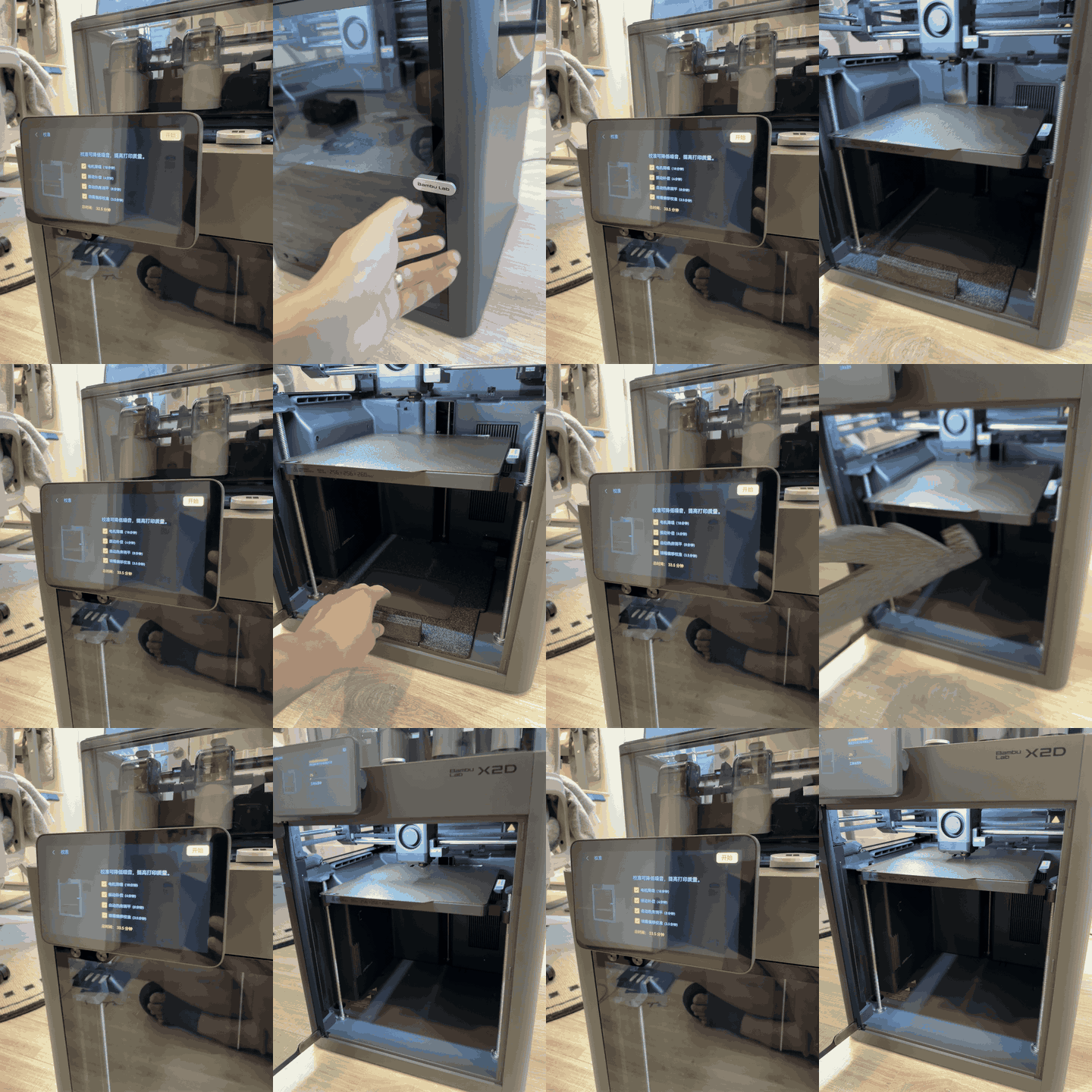
5. 自动校准
最后按照机器提示进行第一次33.5分钟的完整校准。这个过程基本不需要人工干预,机器会自动完成一系列检测。校准完成之后,X2D 就基本可以开始第一次打印了。

3. 第一次打印
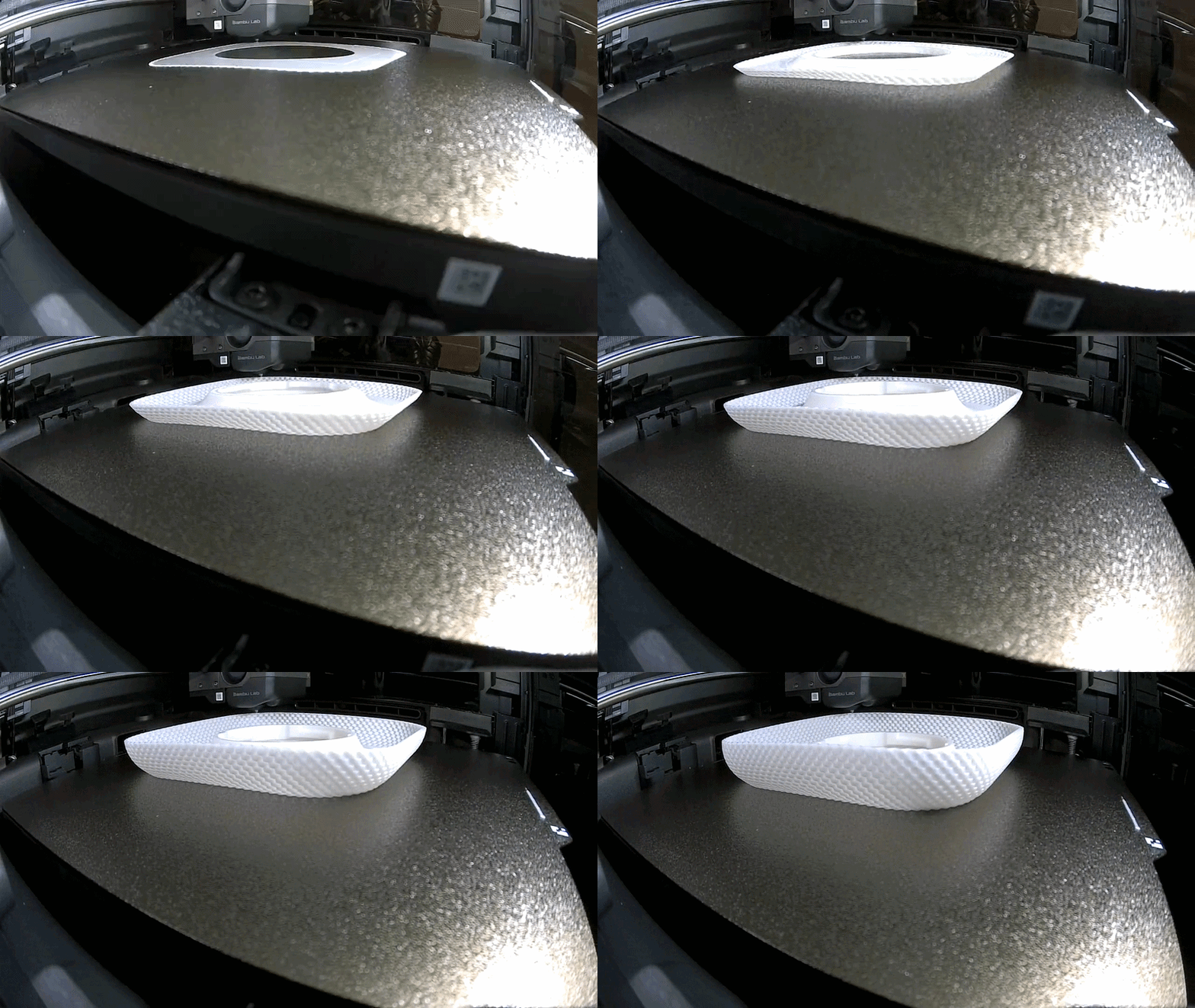
完成安装后,我没有马上自己建模,而是先打开 Bambu Handy / Bambu Studio 找现成模型。

或者去网站https://makerworld.com/en
平台上已经有很多别人上传好的模型,而且通常会直接显示打印时间、耗材重量、颜色数量、层高、填充率和适配机型。第一次打印,我更建议选一个结构简单、评价多、打印时间不长的模型。
耗材方面,第一次最推荐 PLA。它比较容易打印,对环境要求不高,颜色也很多。摆件、收纳、小工具、普通模型,大部分都可以先从 PLA 开始。

所以第一次打印,其实就是这几个步骤:
找模型 → 选 PLA 耗材 → 确认打印机和配置 → 发送到 X2D
(这是我做的一张图片,希望能更清晰的帮助你理解)

如果接了 AMS,系统会直接显示当前装了哪些耗材和颜色,只需要把模型里的颜色和实际料盘对应起来。
我觉得第一次打印最重要的不是挑战复杂模型,而是先把整个流程跑通。
不会建模也没关系,先从现成模型开始就可以。
4. 实际使用体验
真正开始用一段时间之后,我最在意的其实不是参数,而是三个东西:打印稳不稳定、操作麻不麻烦、出问题的频率高不高。
打印质量
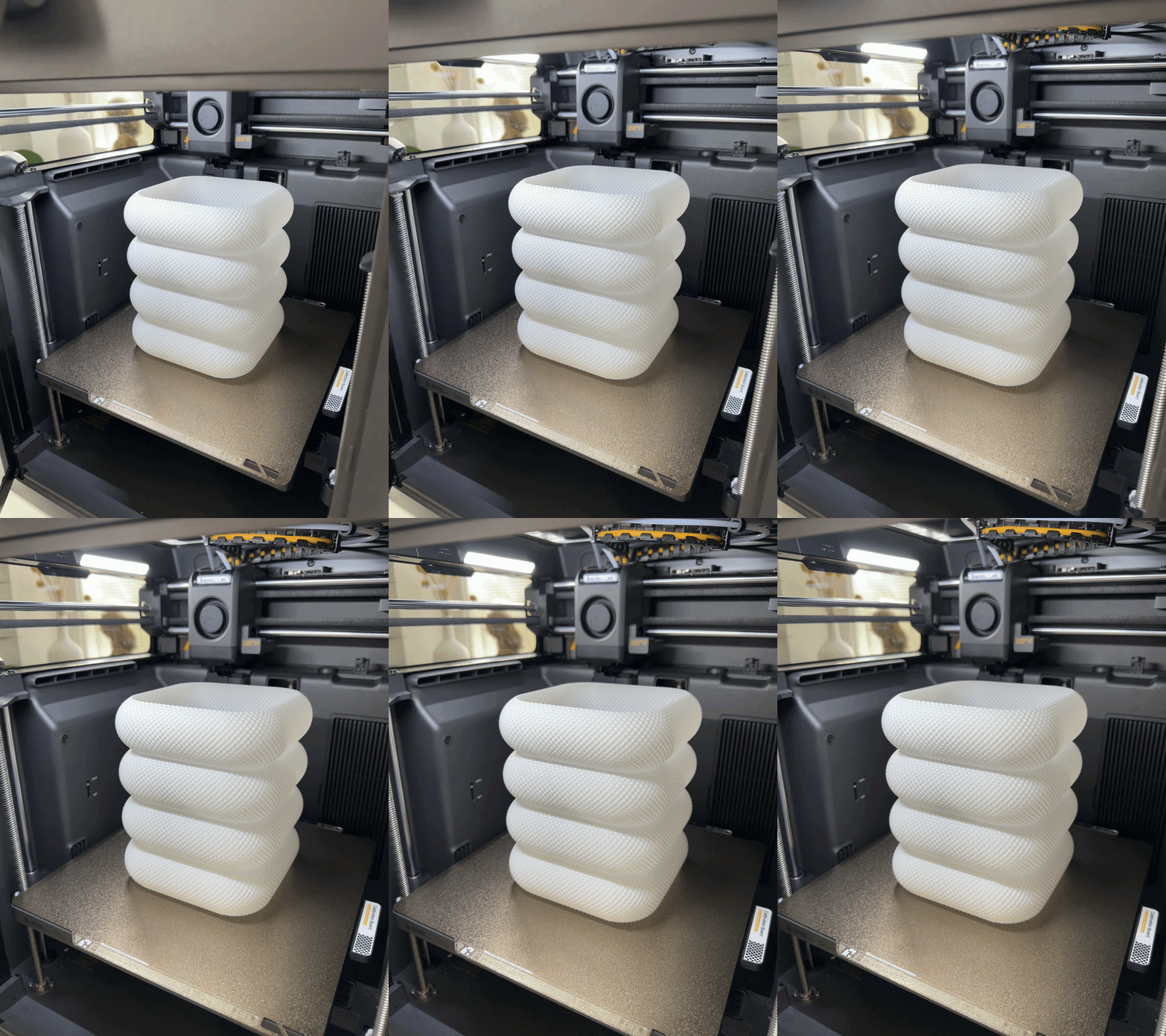
目前正常打印的情况下,X2D 的稳定性还是不错的。大部分模型直接用默认配置就能得到比较完整的结果,层纹、边缘和细节控制都比较稳定。


对我来说,比“某一次打印得特别漂亮”更重要的是:
连续打印不同模型时,结果能不能一直保持在一个比较稳定的水平。
打印速度
我之前用过 A1,X2D 在纸面上的运动速度上限更高,但实际使用下来,并不会感觉所有模型都直接快一倍。普通单色打印时,两台机器都已经很快;
X2D 更明显的优势,是在更复杂的打印任务、双喷头以及减少换料等待这些场景里。
做一张图片帮你更好对比

AMS
AMS 是我觉得非常方便的一部分。
除了可以同时放多卷耗材之外,更重要的是不用每次打印前都手动换料。多色打印的时候,也可以直接在软件里匹配颜色。
用久之后会发现,它省下来的其实不是某一个步骤,而是很多零碎的操作。


软件体验
软件体验其实是我目前最喜欢 X2D 的地方之一。
以前我总觉得 3D 打印的门槛在于:你得先会建模、会切片、会调参数。
但真正用下来之后,我发现至少对大部分日常使用来说,并不是这样。
在 Bambu Handy 和 Bambu Studio 里已经有大量现成模型,很多甚至连打印配置都已经准备好了。你不需要先学会 3D 建模,也可以直接找一个喜欢的模型,选好耗材和配置,然后发送到打印机。
所以即使你完全不会建模,也不影响你开始使用 3D 打印。
对我来说,这一点非常重要。因为它把 3D 打印从一个比较“专业”的工具,变成了一个普通人也可以直接上手的东西。
平时我更多是:想到一个东西 → 找有没有现成模型 → 稍微调整一下 → 直接打印。
如果真的找不到合适的,才需要自己建模。
这也是我觉得 Bambu 整个软件生态做得最好的地方之一:它不是要求你先成为一个 3D 建模高手,才有资格开始打印。
5.总体评分
安装难度 | 8.0 / 10 |
大部分已经预装好,主要是拆运输固定、连接组件和送料管,整体不复杂。
初始设置 | 9.0 / 10 |
开机、联网、绑定和校准基本都有引导,新手也容易跟着完成。
打印质量 | 9.0 / 10 |
默认参数下就能获得比较稳定的成品,细节和表面表现都不错。
打印速度 | 9.0 / 10 |
相比 A1 纸面性能更强,实际打印也很快,但具体提升还是要看模型。
易用性 | 9.5 / 10 |
从选模型到发送打印,整个流程非常顺,日常使用门槛很低。
软件体验 | 9.5 / 10 |
Bambu Handy 和 Bambu Studio 生态完整,即使不会 3D 建模也能直接开始。
AMS 体验 | 8.5 / 10 |
多卷耗材和多色打印很方便,但会增加换料时间和耗材浪费。
新手友好度 | 9.5 / 10 |
不需要先懂很多参数,跟着现成模型和推荐配置就能很快上手。
性价比 | 8.0 / 10 |
功能和体验都很完整,但价格不低,更适合高频使用或有明确需求的人。
综合来看,我会给 X2D 9 /10。
整体来说,X2D 是一台完成度很高、很省心的高端 3D 打印机。它更适合经常做多色模型、大尺寸作品、DIY 功能件和产品原型的人,尤其是需要频繁换料、反复测试和修改的时候,优势会比较明显。它的缺点也很直接:价格高、体积大,多色打印更费时间和耗材。如果你预算充足、使用频率高,我会推荐;但如果主要只是打印 PLA 和单色小模型,或者已经有 A1、P1S,其实没必要为了参数去升级。
如果你也在考虑 X2D,希望这篇真实使用体验能给你一些参考。
顺带分享一个:陶瓷泡泡字母怎么做

为了说明 “不太会建模也一样可以做出自己的东西”,下面我顺带分享一个我最近做的 陶瓷泡泡字母。
这个项目其实很简单:先从现成的字母模型开始,再根据自己想要的尺寸、厚度和造型做一点调整,最后用 X2D 打印出来,作为陶艺制作时的模具 / 辅助工具。
整个过程大概就是:
找字母模型→ 调整尺寸 → 打印 → 打磨 → 填充底漆 → 再次打磨 → 喷色漆 → 喷透明亮光漆

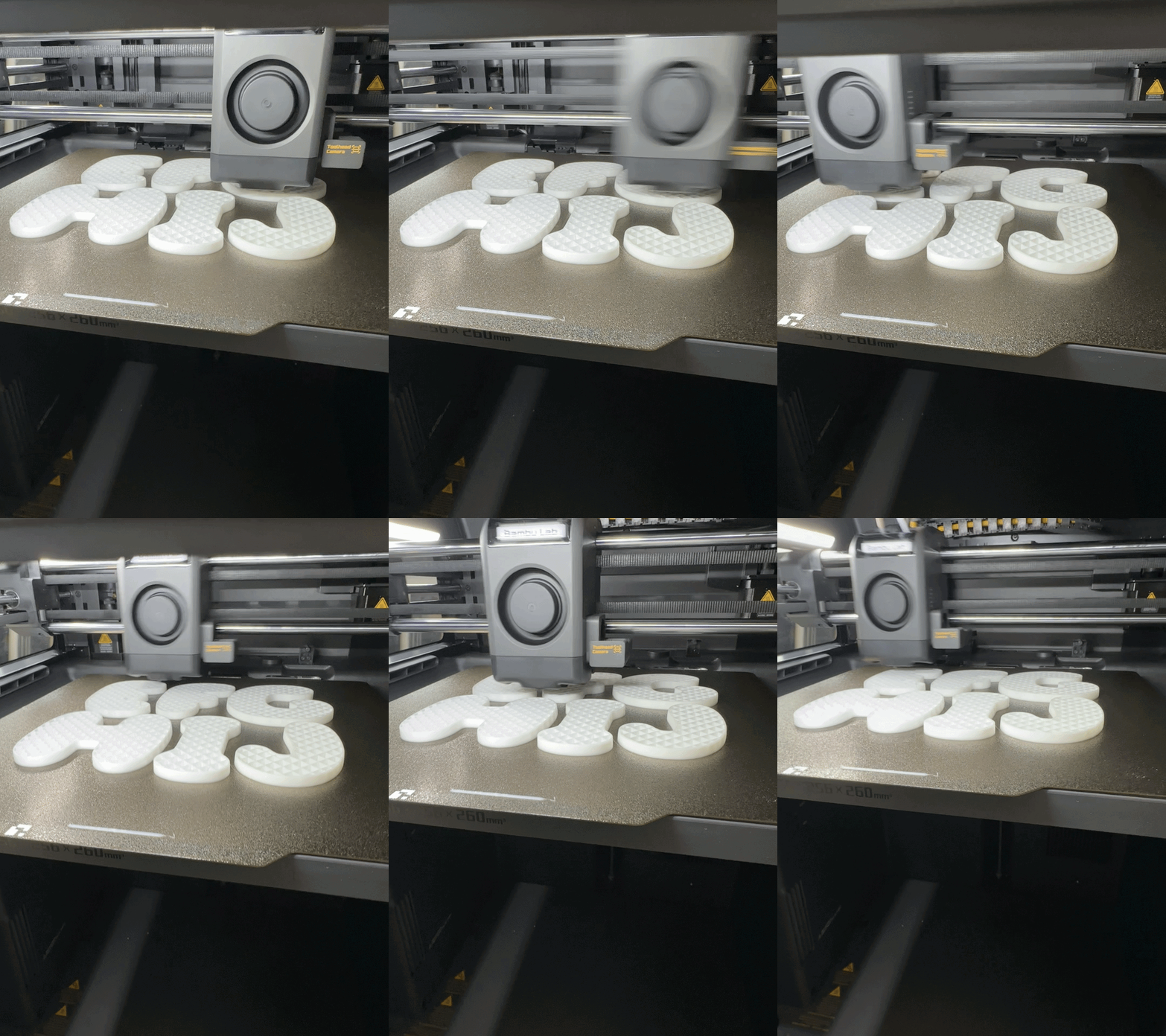
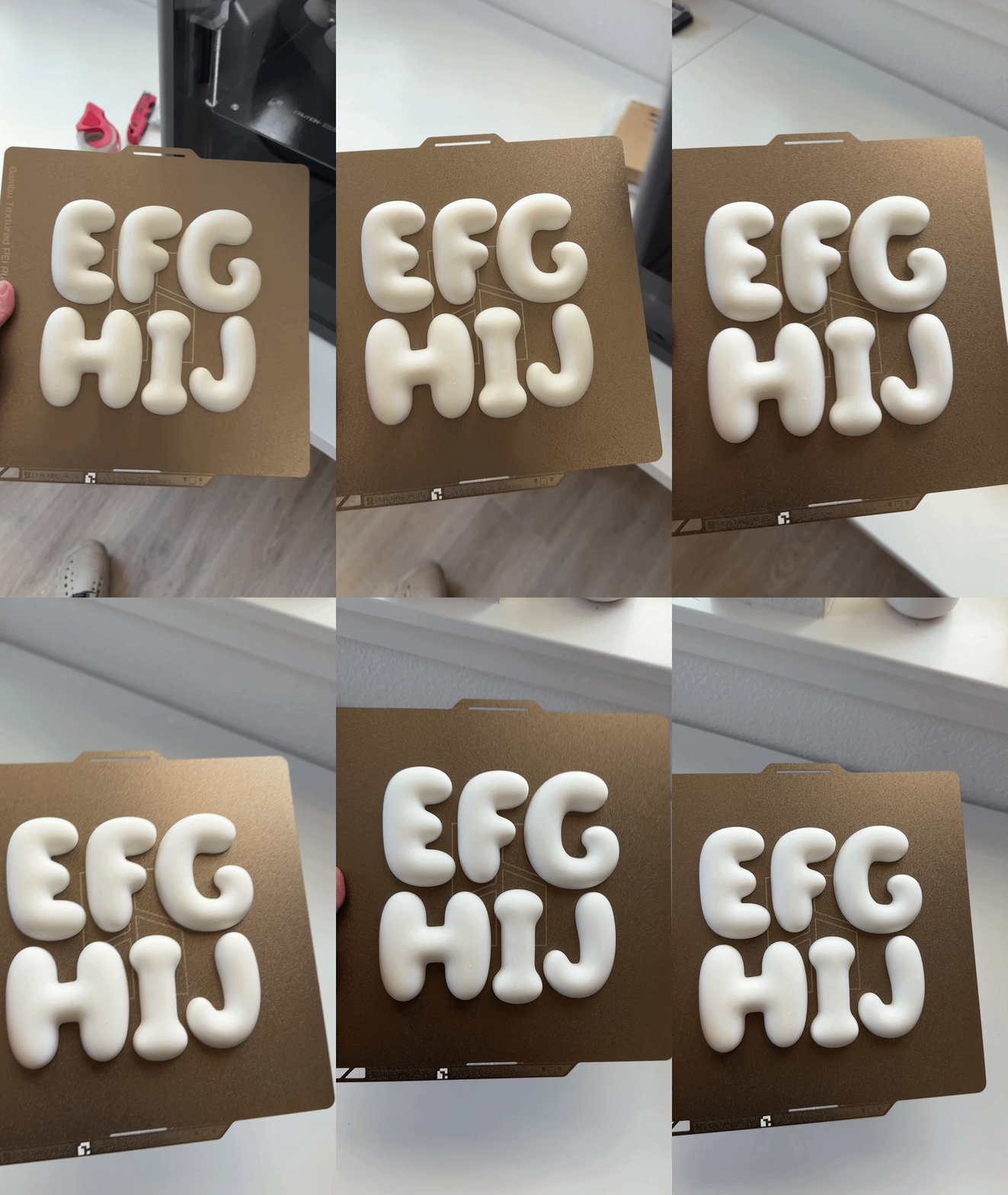

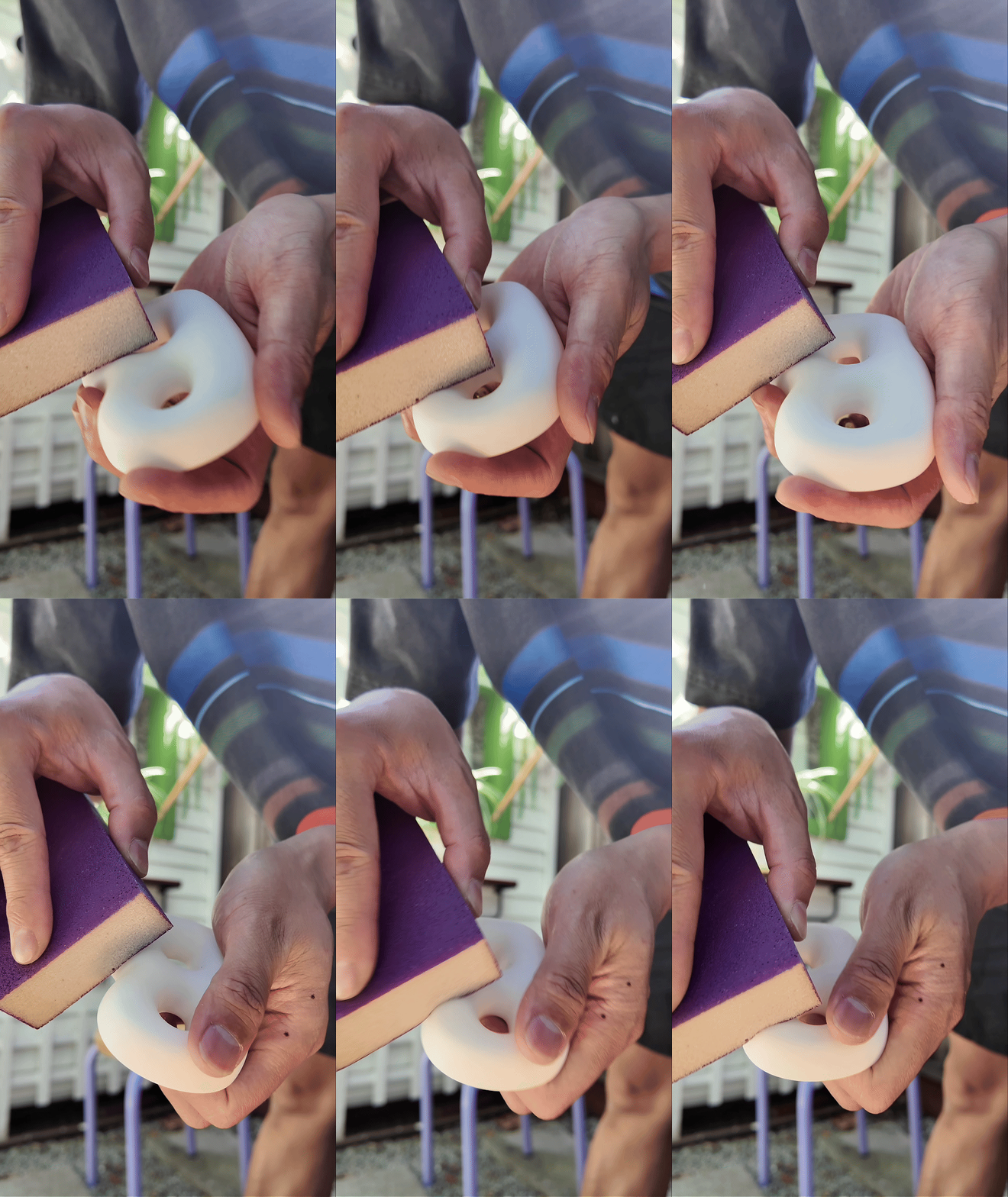
打印完成后的步骤是:打磨 → 填充底漆 → 再次打磨 → 喷色漆 → 喷透明亮光漆
首先,用220–320目的砂纸打磨,去掉明显打印纹、接缝和凸起。
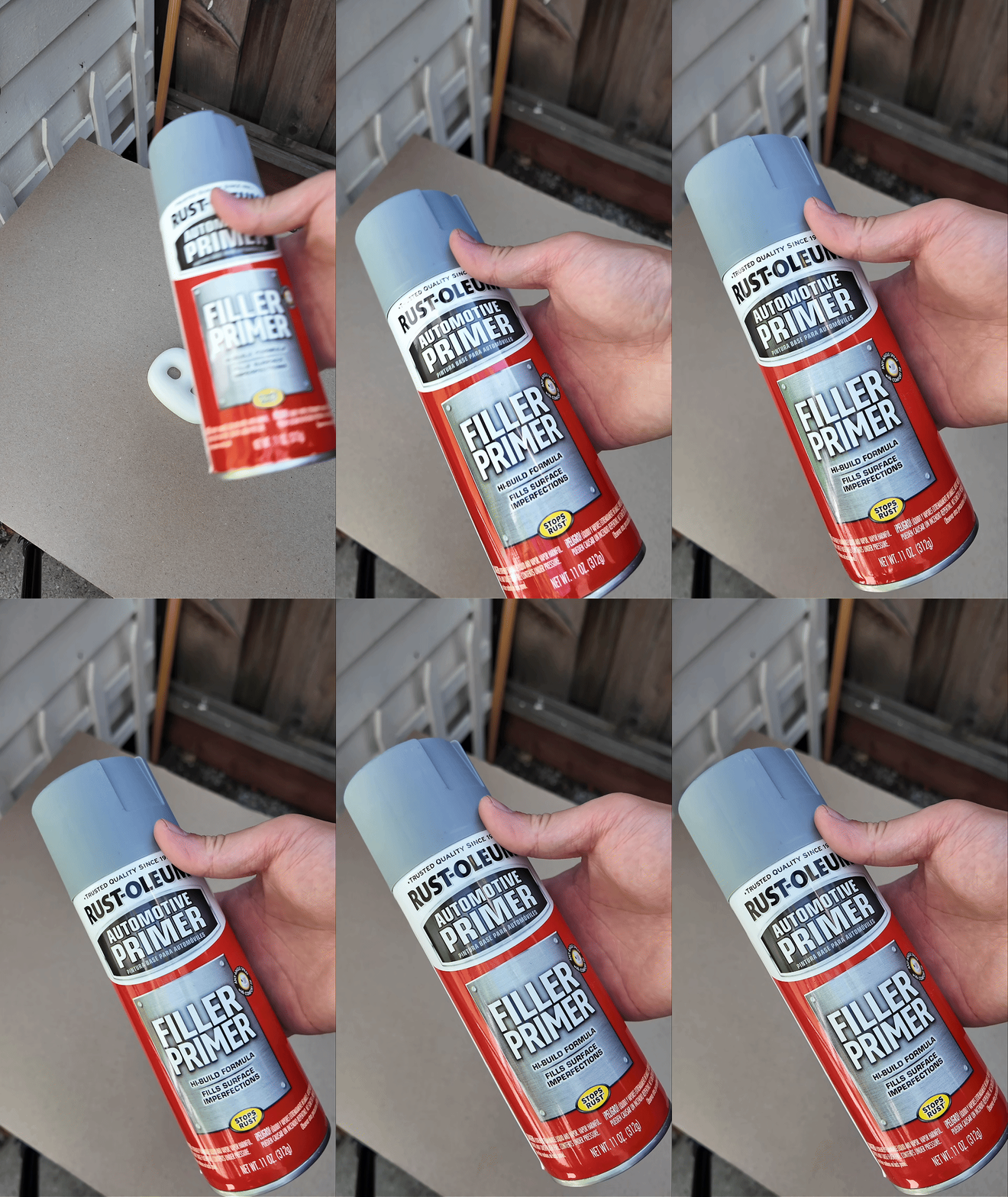
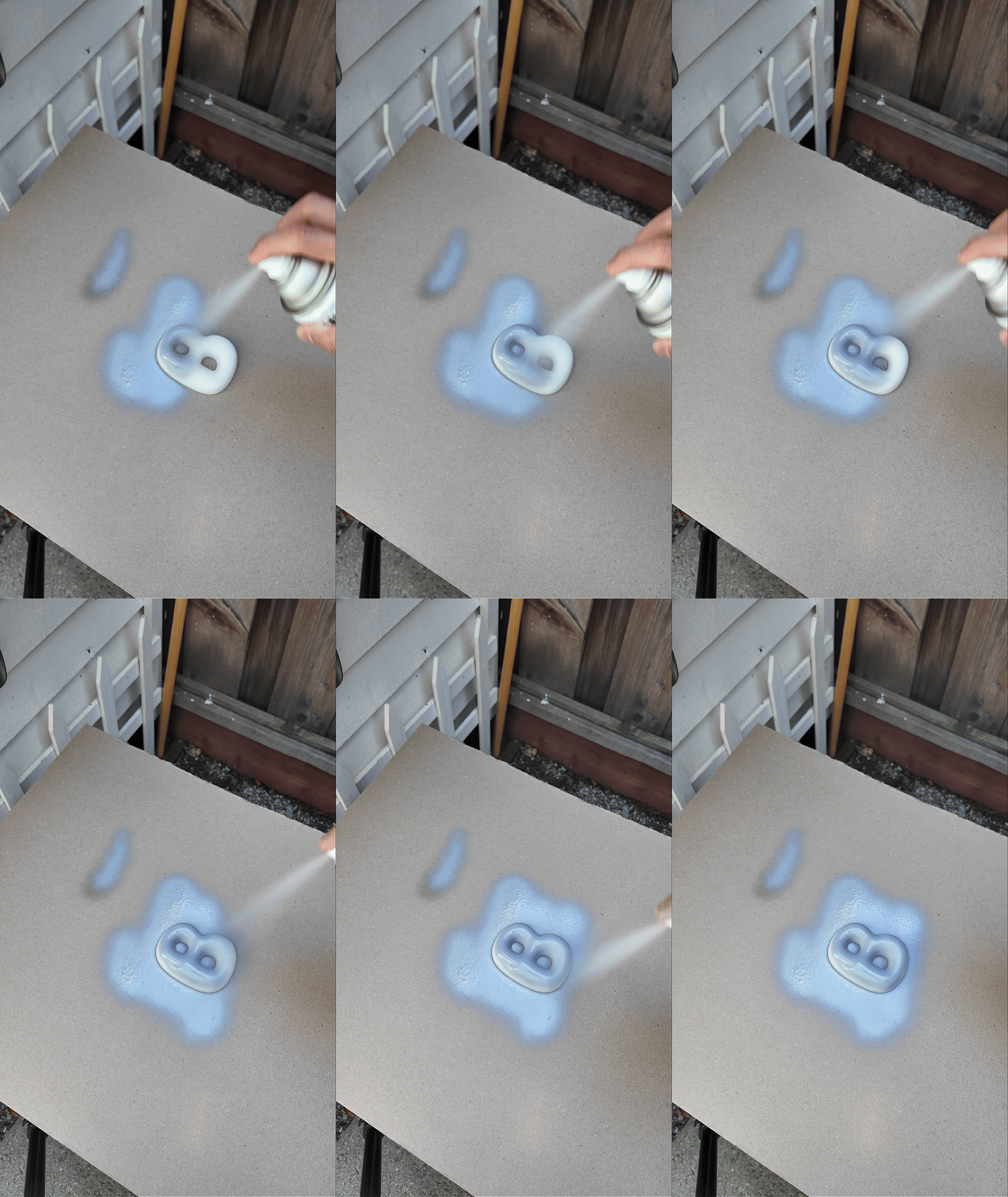
Filler Primer 填充底漆 2–3 层
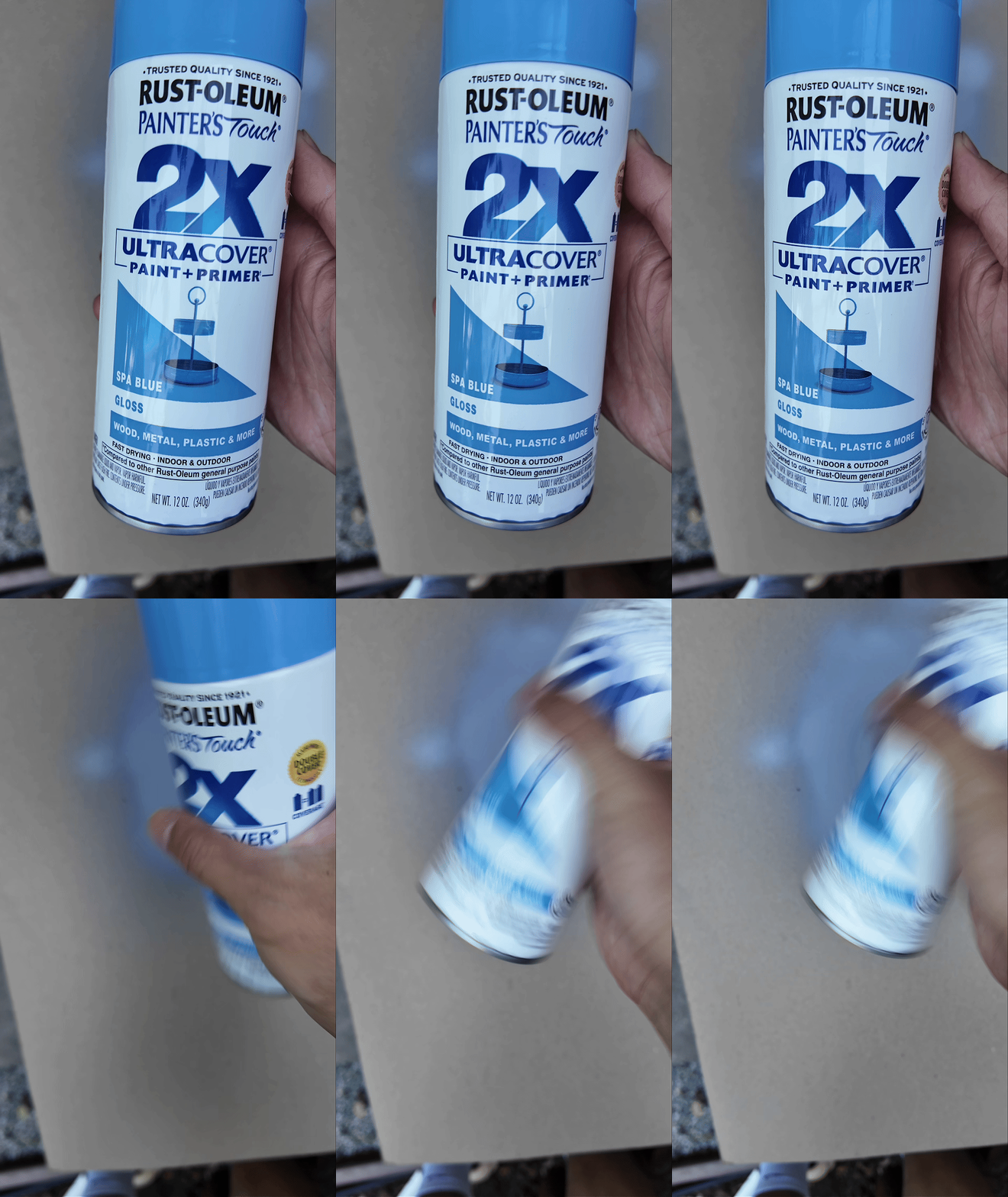
颜色漆 2–3 层,我用的是 Spa Blue,每层薄喷,间隔几分钟。
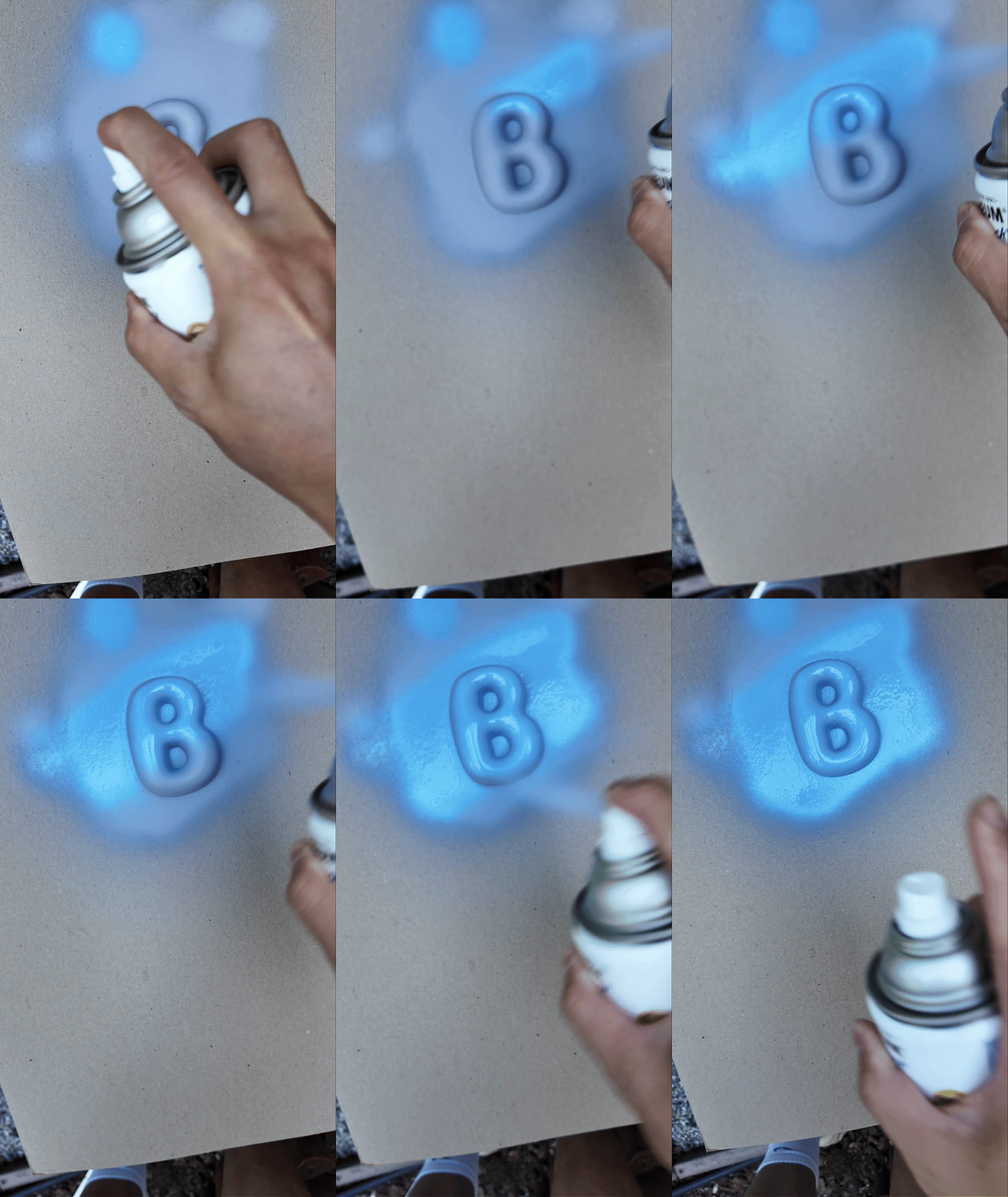
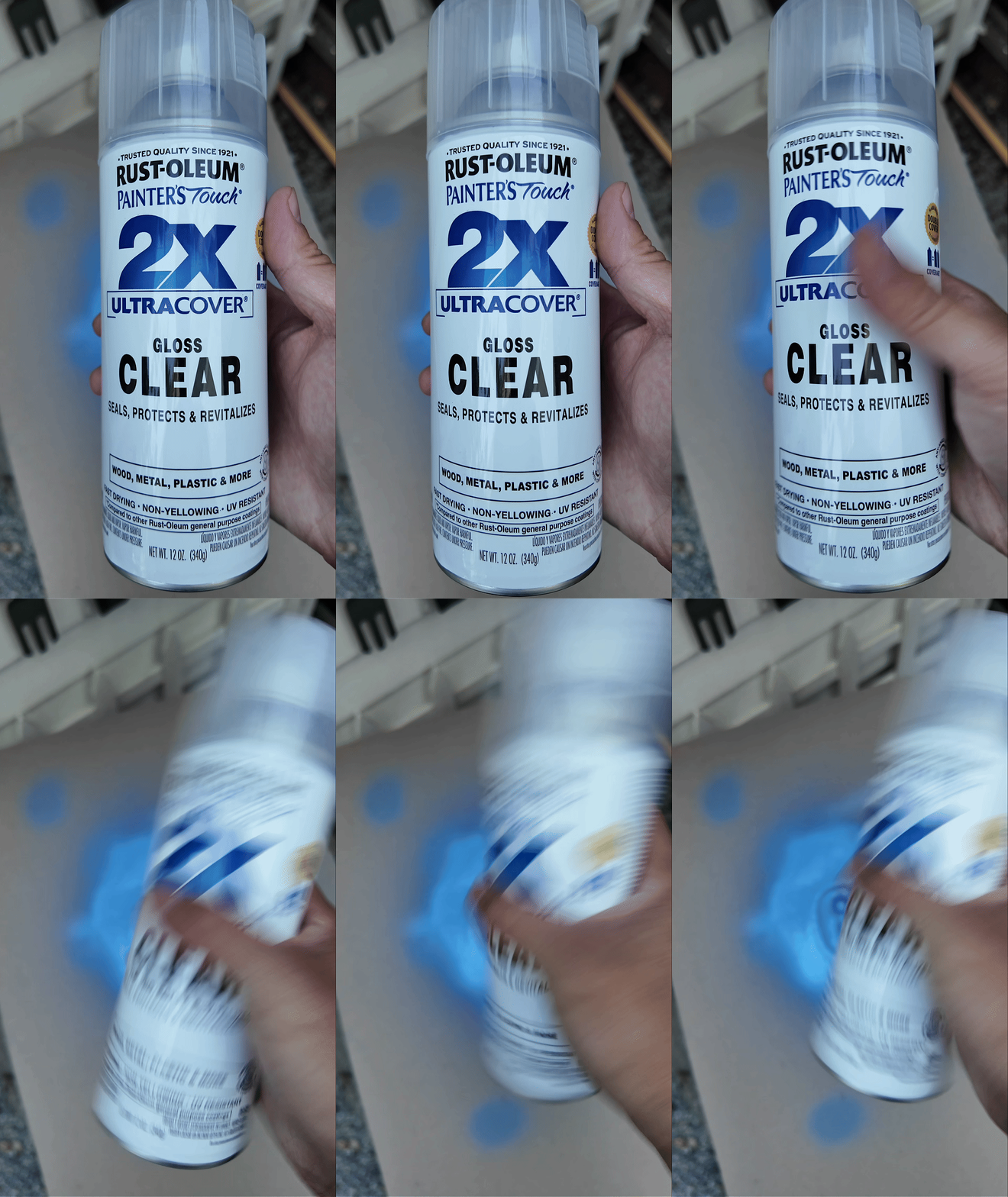
Gloss Clear 透明亮光漆 2–3 层,形成最终那种圆润、像陶瓷一样的高光效果。
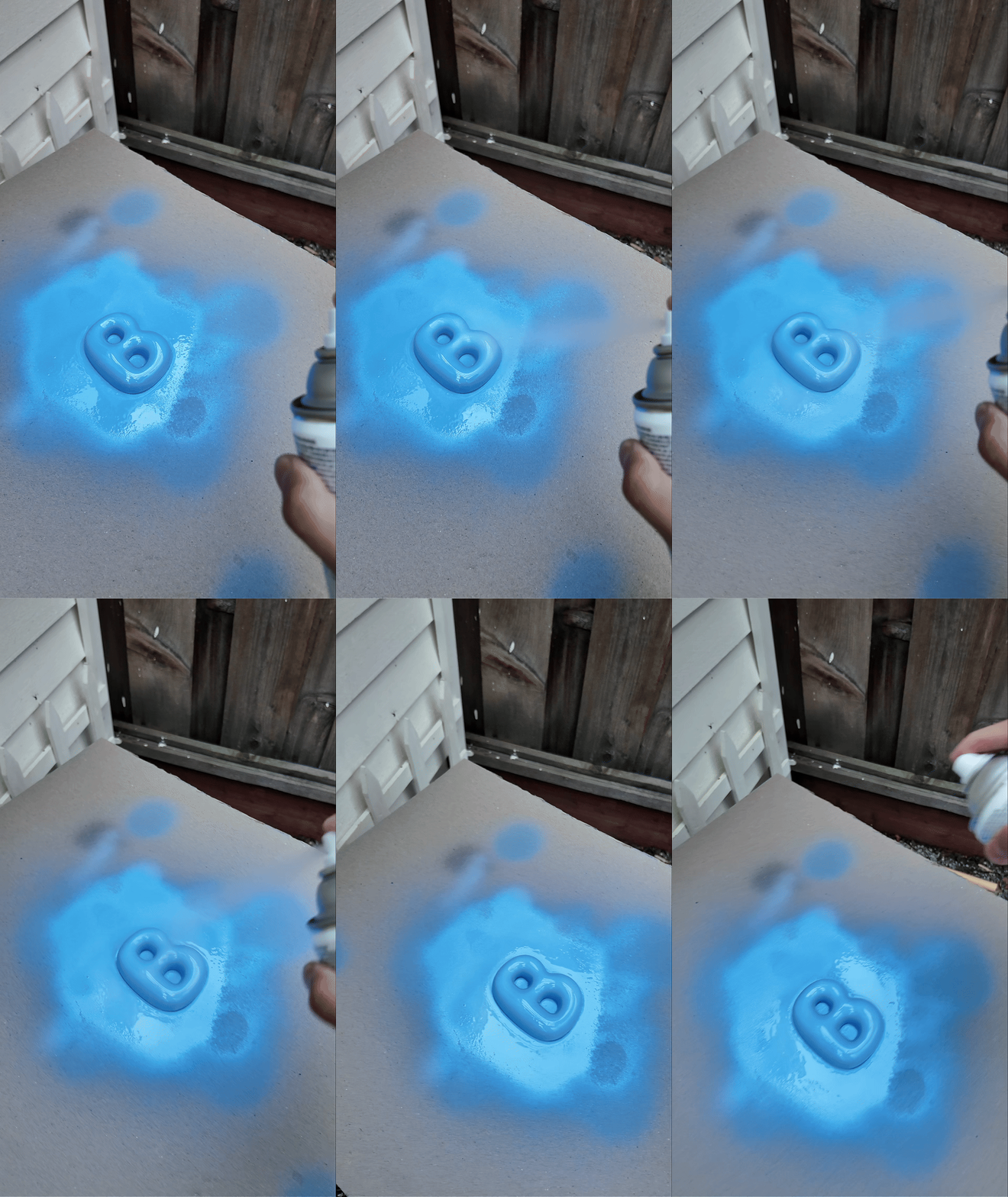

我很喜欢这种用法,因为 3D 打印在这里并不是最终成品,而是变成了一个帮助我做其他手工项目的工具。这可能也是我目前最喜欢 3D 打印的地方:它不是为了打印而打印,而是可以变成其他创作的一部分。

总的来说,X2D 不是最便宜的选择,但它把很多原本复杂的事情都变简单了。
如果预算充足,又确定自己会经常用 3D 打印,那我觉得没必要纠结太久——无脑冲就行。
3










最新评论 1
: 讲解的特别清楚,照片也拍得特别好!这种3D打印机真的是会玩上瘾!😍😍 讲解的特别清楚,照片也拍得特别好!这种3D打印机真的是会玩上瘾!😍😍