


“我苹果电脑现在什么也下载不了了,显示存储空间不足,电脑里的资料我都已经删得差不多了,还是显示存储空间不足,该怎么办呀?” 几天前微信朋友圈里有个女生给我发来这样一条求助微信。

问题来了!一般遇到这样的问题,你会怎么解决呢?反正我的第一反应是:活久见!一个小女生居然能把整个硬盘给塞满了,是怎么做到的?现在下载一个系统清理应用都成问题了!

考虐到沟通效率,我想通过「信息Messages」远程控制她的电脑帮助她清理系统,她突然来了句:“Messages……是啥东东?”

▲Messages 「信息」
于是我们就到QQ上进行屏幕共享操作,我让她打开「关于本机」,发现系统已经好久未更新,而「储存空间」里有一半被照片和视频占用,还有一半被「其它」占用。

我问她能否把照片和视频先导出一部分到移动硬盘里,腾出一点空间便好进行下一步。她好不容易搜出了一个U盘,发现导不了,格式不对!

就在此时,我的一双小单凤眼瞄准到了满满的「废纸篓」,让她打开一看:竟然有60+GB的垃圾未清!

当你碰到类似的问题时,记得先清理「废纸篓」啊!

▲嘿!这是你的益达
说到苹果电脑使用技巧,作为一个MAC老司机,2008年12月入了属于自己的第一台笔记本电脑。这是苹果推出的第一系列铝外壳Mac,美洲豹系统,但是我印象最深刻的还是雪豹系统!

使用一年之后的某一天,我心血来潮开始挖掘macOS系统的各种使用技巧,并在国内某知名苹果论坛里分享自己的Mac使用心得,在这期间原创一篇212+万浏览量的技术贴。这贴子不知为何在原网站上已经找不到了。

▲当年写在某知名论坛的技术贴
在我更新这篇文章的前天,凭着对内容的记忆进行全网搜索,竟然找到不少转载我当年写的Mac使用技巧的文章,却一篇都没注明原创作者。有些作者直接把我的文章当成自己的文章发表,让我出乎意料的是盗版我的原创文在某个知名论坛上也超过了35+万的浏览量!

遗憾的是被转载的都是我几年前写的旧内容,之后几年有几次小更新都找不到了。所以,我决定重新写一篇升级版,希望帮助使用苹果电脑的小伙伴找到快速入门技巧。

有哪些实用建议帮助你选购苹果电脑?
考虑到苹果电脑还会继续更新,我就简明扼要提几点建议:
理性消费:苹果电脑价格不便宜,所以不要盲目跟风或为了追求时尚而冲动入手。经济条件允许的情况下买一台尝鲜的话,建议买二手或2、3年前的新机。身边有人不听劝,最后脸都悔青了。这种非理性下购买,价值体现不出来;

用途明确:不要一心追求最高配、最新款、最贵。想想主要用途,如果只是用来办公、发邮件之类的,那Macbook Air就绰绰有余了,以此类推,不赘述;

配置优先:必须要有什么缺一不可的配置;比如Retina视网膜显示屏或者15寸屏幕都不能妥协。那在MacBook Pro系列里筛选。举个栗子🌰:当时我工作上需要大量的Photoshop工作,平时我又喜欢多任务同时处理,所以27寸大屏幕是毫无商量的余地;

有钱任性:随便挑,随便选!你可以花式任性!

有哪些正确认识系统的方法?

Mac到手之后,怀着学习接纳新事物的态度,不要用使用Windows系统的观念和习惯来操作MacOS系统,不然会遇到很多困恼。
声明:这篇文章绝对没有劝任何人停止使用Windows系统的动机,两个系统各有千秋。
如果你入手了第一台苹果电脑后
先别着急下载应用
一:熟悉「系统偏好设置」(在屏幕左上角里边);

「系统偏好设置」相当于电脑的控制中心;你嫌鼠标滑行速度太慢可以进入「鼠标」里调快、想更改切换输入法的快捷键组合可以进「快捷键」等。
熟悉「系统偏好设置」里的每个项目,并全按你的使用习惯设置,之后你会方便很多。每次系统新更新后,再进去看看,越熟悉在使用体验上越流畅。

二:了解应用程序的「偏好设置」(偏好设置在右边的菜单栏里);

任何一款应用程序、包括系统自带的应用,要了解它的更多功能,并发挥到它的极致必须先从「偏好设置」里开始。举个栗子🌰:微信

▲默认设置在「退出时保留聊天记录」那一栏是不打勾的
▼「存储空间」有3GB可以清理

三:少折腾;还是新手的时候不要去瞎折腾,比如美化系统、装双系统、下载各种不管有用没用的应用。好好享受一段简单精致的Mac。等开始对系统的基本操作熟练后,再进一步体验,到那个时候有什么问题都能自行解决了。

有哪些值得推荐的实用应用?
应用无必备之称。每个人的需求不同,所以只有你需不需要它。以下推荐的应用几乎都有可替代的同类应用,同类应用会以★号做标记。(在App Store、百度、谷歌或官网上都能找到下载资源。 大家有实用的应用推荐,欢迎在公众号留言。)
这一系列是我使用多年未卸载过的:
1. CleanMyMac(收费):一个集强大功能于一身的系统清理应用程序;

▲界面截图
其中两个我比较喜欢的功能:
- 直接把应用拖进废纸篓时会提示这个:

如果你没有安装第三方卸载应用,而你直接把应用拖进「废纸篓」里进行卸载的话就只能删 45.3MB,这种方法删不干净,需要安装第三方卸载应用才能完全清除。如果你只是把应用拖到「废纸篓」里卸载,想想有多少没能清理到的文件占用你的容量空间。

▼这些MPlayerX的相关文件会留在系统里

再来看看把 QQ 拖到垃圾桶里AppCleaner、CleanMyMac、还有电脑管家的对比。

直接把QQ图标拉入废纸篓只删120MB、用AppCleaner删178.9MB、腾讯电脑管家164MB、而CleanMyMac是212.8MB!
- 电脑高负荷工作时感到卡,在屏幕右上角的状态栏里释放容量便能解决。

温馨提示:安装好CleanMyMac后,进应用的「偏好设置」,在〔不要从系统或应用程序中移除以下语言〕里添加中文和英文,这样它便会移除所有其它国家语言,能腾出好几GB。
★腾讯的电脑管家(免费)
2. Memory Cleaner (免费):这款是状态栏里释放内存的应用。CleanMyMac上面有提到这个功能,但是这个是自动释放,无需手动释放。
3. JumpCut(免费): 本人最喜欢的应用之一。极简的一款剪贴板历史应用,可保存历史复制过的文字至上百条。
4. 1Password(付费):密码管理神器。我已经使用多年了,没有这款应用感觉生活都不能自理了。在每个浏览器安装上1Password插件,每次需要设置密码、重置密码、输入密码、更新密码、保存密码它一一都能轻松搞定。
5. Tranmission(免费):一款极简下载BT源的应用。
★迅雷(免费)
6. UnRarX(免费):一款极简的解压缩工具;
7. Chrome(免费):虽然苹果自带浏览器Safari还不错 但有时候存在兼容性的问题。所以呢,还是非常有必要安装Chrome,配合插件使用会有惊喜!
8. MplayerX(免费):当年最火的视频播放器,现在都是在线看视频,但备一个还是需要的。
★IINA (免费)听说非常强大。
9. 搜狗输入法(免费):这么多年一直很稳定,功能很齐全,提高你的打字体验感,直接甩系统自带中文输入法好几条街!
10. 网易云音乐(免费):在国外所有听歌应用都被地域受到限制,因为一份情怀一直保留着网易。
11. Remote mouse(免费):我的27寸台式有时候当电视使用,而remote mouse在iPhone上也下载一个就成遥控器了。
12. Microsoft Office(付费)和 iWork(免费):工作常用,建议两款都安装上。
13. 有道词典(免费):我想翻译的词至少它基本没翻错过。
14. Adobe Photoshop 和Lightroom(付费):摄影是我的爱好之一,这两款也是使用N年了。
15. Google Photos(免费):不确定国内可不可以用,在国外的用户强烈推荐,每次iPhone照片或视频能同步到Google Photos, 并存储好后一键就可以清空iPhone里的照片,省空间利器,强烈推荐!
其它辅助应用
1. F.lux(免费):根据你的地区时间和使用电脑的习惯,自动调整电脑显示器屏幕的色温、过滤对人眼伤害最大的蓝光起到保护眼睛的作用;
2. Cheatsheet(免费):在任何一款应用上长按command⌘键便会弹出一页所有该应用的快捷键组合;
3. calibre(免费):电子书格式转换神器推荐给kindle用户。想把kindle发挥到极致,关注拾书小记公众号。
有哪些值得收藏的好网站?
试举几例:
知乎:国内高质量问答网站,分享知识,留下见解,让你发现更大的世界。
豆瓣:文艺青年聚居地,影评书评集中吐槽基地,还可以找各种同城活动。
果壳:优质科普网站,科技从未如此有趣。
网易公开课:集齐了国内外各种优质免费学习资源,内容涵盖人文、社会、艺术、科学、金融等各个领域。
下厨房:各种菜谱可以学习,好好吃饭是件正经事。
bilibili哔哩哔哩:弹幕视频网站,论看着弹幕吐槽视频是怎样的体验?
维基百科:不仅是搜索引擎,更是知识百科全书。
善用佳软:优秀软件推荐的网站。
桌面壁纸:
https://www.hdwallpapers.net/
https://www.wallpaperswide.com
下载应用资源:
https://www.macupdate.com/
https://www.waerfa.com
(App Store并不是所有应用都能通过上架,所以没上架的那些可以在以上网站里下载、或直接在搜索引擎上搜。)
海外用户:
线上免费观看视频:
https://www.dnvod.tv/
https://www.bilibili.com
https://www.youtube.com
北美省钱:
https://www.dealmoon.com
有哪些相见恨晚的实用技巧?
1. 如果你使用iPhone手机,强烈建议使用系统自带的日历、邮件、备忘录和提醒事项应用,把自带工具用透就足够方便你生活工作方方面面。
2. 虽然微信很方便,但系统自带的「信息Messages」也具备了很多强大的功能。其中之一就是远程控制。

3. 在屏幕四角开启触发角功能。系统偏好设置->调度中心->触发角。鼠标箭头一触屏幕角落的其中一角便能启动所指派的功能。

4. Quicktime Player提供简单又容易操作的音频、影片和屏幕录制的功能。如果还不满意的话,下载ScreenFlow。

5. 学会使用智能功能;在「访达Finder」里有智能文件夹,在邮箱里也有智能邮箱,花点时间研究一下,日后能省很多精力和时间去管理信息。

6. 「预览」里有签名功能。如下图:

7. 每格音量调控时差异太大,可按住Shift+Option+F11或F12,现在就试试。
8. 长按窗口左上角红绿灯的绿灯。窗口会左右分屏为二,如下图:

9. 一定一定一定要定期备份,备一个空的大容量外置硬盘1T或更多,插入电脑打开系统自带的「时间机器」,选择自动备份。如果电脑硬盘损失或其它不幸的事情发生,「时间机器」能够帮你恢复所有备份的资料,有备无患!注:苹果的AirPort Time Capsule能够自动无线备份资料。

10. 打勾自动检查更新应用,包括定期检查是否有最新系统更新。

11. 下载的应用要拖到应用程序文件夹里才算安装成功;

12. 备忘录里有上锁功能;

13. 电脑上iCloud邮箱地址要和iPhone上Apple ID一致才能同步;

14. 苹果电脑充电器跟iPhone充电线一样容易折。我都已经换了两个充电器,保护好省¥。

另:欢迎留言补充其它你认为实用的技巧。
有哪些快速提高逼格的快捷键?
复制:Command + C
黏贴:Command + V
剪切:Command + X
全选:Command + A
退出应用:Command + Q
关闭应用窗口:Command + W
显示桌面:Command + f3 或 fn + f11
打开新的标签页或文件夹:Command + T (Safari、Chrome和Finder都可用)
快速应用切换:Command + tab
关键词搜索:Command + F
新建:Command + N
聚焦搜索:Command + 空格键
全屏截图:Command + Shift + 3
屏幕手动区域截图:Command + Shift + 4
无阴影窗口截图:Command + Shift + 4 + 空格键, 选定窗口后按Option
撤销:Command + Z
将文件移至废纸篓:Command + Delete
浏览器界面直接定位到地址栏:Command + L
清空废纸篓:Command + Shift + Delete
快速预览照片、文件、视频等等:选中 + 空格键
最后试试彩蛋Shift + Option + K
以上快捷键便是我日常中用到的组合。
快捷键也可以在系统偏好设置->键盘->快捷键去自定义设置。(想知道更全的快捷键组合下载CheatSheet.)

有哪些mac小白常见问题?

问题:为什么电脑上的文件无法导入移动硬盘上?
回答:排除硬盘坏了,那硬盘属于Windows NTFS的格式,只能读不能写。如果是空硬盘,可以用系统的「磁盘工具」格式化成ExFAT格式,这个格式在MacOS和Windows都能使用。

如果不是空硬盘,可用第三方应用。如:Paragon NTFS、Tuxera NTFS或Mounty。
问题:电脑出现任何异常的运行问题时该怎么办?
回答:在带去店里维修之前,自己先尝试这两种解决方法。操作之前记得备份一下。
1:在开机屏幕亮起来之前立即同时按下Command + Option + R + P,一直按着直到自动重新启动两次后松开。
2:去「硬盘工具」,选择左栏里的硬盘点击「急救」进行硬盘修复,然后重新启动。

问题:电脑运行太慢怎么办?
回答:用CleanMyMac进行系统清理,把不用的应用全部卸载。整理文件,桌面尽量不放东西,「程序坞Dock」上只留常用应用,移除不常用的。关机再重新开机,使用Command + Option + R + P或硬盘修复。再不行,备份好后还原系统。实在没招了,就换内存和硬盘、或新机。

问题:应用突然无响应时怎么办呢?
回答:快捷键Command + Option + Esc 或菜单中选取「强制退出」,并在窗口点击该应用进行选择强制退出。笔记本电脑的话,个别情况直接盖上屏幕再翻开也能解决这个问题。

问题:屏幕或机身脏了用什么擦?
回答:先关机,拔电源,备两块眼镜布沾一点点水,一块擦屏幕另一块擦机身。

问题:苹果电脑会中毒吗?
回答:会。 但是我从来没有安装过任何杀毒软件。恶意的广告、插件和应用现在也开始猖狂了。最典型的就是MacKeeper这类流氓应用,少下载、少安装、少打开。
问题:移动端和电脑怎么传输文件和照片最便捷?
回答:照片最快捷的方式是选择同步功能,例如iCloud和Google Photos。用系统自带的「图像捕捉」也能导。看下图黑框里的选项,设置好,方便以后导图效率。文件的话可以通过AirDrop、微信文件传输助手或QQ文件传输助手。第三方应用也能达到此功能,如iTools。

▲图像捕捉
问题:电脑需要关机吗?
回答:不是赶时间的话,建议关机。不关机对电池和硬盘的寿命多多少少有影响,现在开关机速度也很快,所以能关机就关机,不想关至少2、3天关一次。
问题:可以装安装Windows吗?
回答:可以用Parallels Desktop、VMware Fusion和系统自带的Boot Camp安装Windows,但是不建议在mac上安装Windows系统。Windows上的应用mac几乎都有,而且买mac就是为了使用macOS系统。

问题:在网站上下载的第三方应用为什么打不开呢?
回答:去系统偏好设置->安全性与隐私->看下图。有时候在第2步的下面会直接显示你想打开的应用程序名,点击既可以授权打开。

有哪些内行人才知道的mac省钱诀窍?
电脑卡先别着急换新电脑。

我的笔记本经过几年的各种折腾和无数次的系统重装,最终开关机和运行方面都变的超慢。
那个年代的电脑都是用HDD机械硬盘,现在苹果清一色用SSD固态硬盘。SSD固态硬盘的随机读写速度完爆HDD机械硬盘。
我在网上买了个128GB容量的SSD, 内存条从2GB换成4GB。这两个手术同一时间进行,升级完成后玩了4年多的机子脱胎换骨比买来的时候速度还快!
难度系数:

到网上搜一下图文或视频教程。前提是笔记本电脑版本是2016年之前的机子才可拆卸升级。最新的机子苹果把硬盘和内存都固定在主板上了,这是很鄙视的行为,可是我们拿它没办法。

总结:在你决定换新机之前,在网上搜一下硬件升级方法,绝对值得!

▲关于本机
2014年购买了一台iMac一体机,除了内存最低配置8GB,其它全部最高配。内存可以自己升级,官网选64GB内存配置要多加1400美刀, 自己买一对32GB内存条安装进去才500美刀左右,相差900美刀,人民币¥5600+!硬盘就不建议新手去倒腾了,iMac更换硬盘是大工程,留给old drivers。
总结:买最低内存配置,然后自己升级才是省钱的王道。

▼iMac升级内存条有多复杂?……来我们看看下图


第一步:打开冰箱门;
第二步:把大象塞进冰箱里;
第三步:关上冰箱门,so easy省¥5600+。

有哪些装备配件值得你拥有?

以下推荐的配件品牌和实用性只供参考,本人在外工作的时候,电脑背包里会放这些装备:
- 电脑背包;


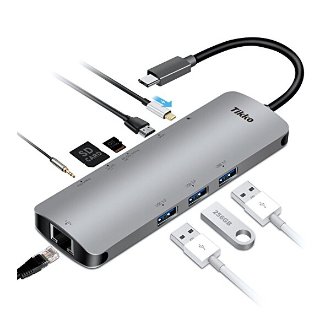
- USB Type C Hub转换器,支持各种插口;

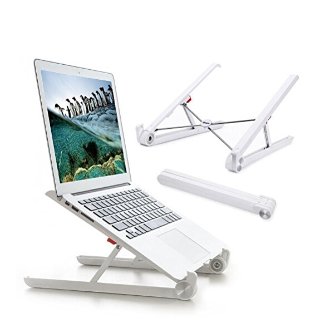
- 笔记本轻便携带支架,尤其长时间在笔记本上工作的人特别需要;

- 建议使用轻薄的笔记本外壳。键盘膜和屏幕膜都不建议使用;
- 触摸板用不习惯的话,备一个无线鼠标在包里。注:苹果笔记本的触摸板功能很人性化,去「系统偏好设置」里去打开更多功能。熟悉它后操作效率会大大提高;
- 两块眼镜布;
- 蓝牙耳机或有线耳机;
- 电脑充电器和手机充电线;
- 电脑充电宝;
- 移动硬盘;
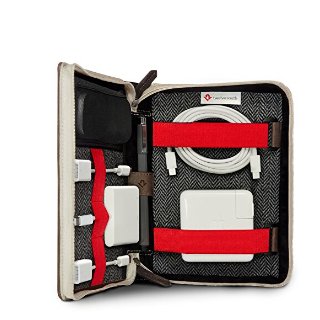
- 小拉链包放各种线;

可选:经常演示PPT包里备一个翻页笔。
码字不易,每个字都是亲手打出来的,感谢大家对旧文章的支持,希望这篇更新版能帮助到你或你的朋友。
最后再提醒一下: 拿好你的苹果电脑,千万别手滑!

本文版权归公众号「绅士进化论」所有。
<再聊,朋友>
903









最新评论 193
: 想问一下小白中的小白(只会开机的那种)开始用电脑有什么推荐的课程 想问一下小白中的小白(只会开机的那种)开始用电脑有什么推荐的课程
: 用 chrome 不就可以保存密码嘛 用 chrome 不就可以保存密码嘛
: Macbook air 才买了四年现在开不了机,请问维修贵吗哭成狗 Macbook air 才买了四年现在开不了机,请问维修贵吗哭成狗
: 居然看完了!站在普通人的角度来看,这个文章蛮实用的。站在我的角度来看,只能说作者的水平在入门级。 居然看完了!站在普通人的角度来看,这个文章蛮实用的。站在我的角度来看,只能说作者的水平在入门级。
: 一点最大的补充建议:不要在正在用电池的Mac上用Chrome...如果用的话要在合上Mac的时候把Chrome窗口先关了。别问我怎么知道的...都是泪 一点最大的补充建议:不要在正在用电池的Mac上用Chrome...如果用的话要在合上Mac的时候把Chrome窗口先关了。别问我怎么知道的...都是泪
: CHROME这么费电啊。。。//@michaellincolic: 一点最大的补充建议:不要在正在用电池的Mac上用Chrome...如果用的话要在合上Mac的时候把Chrome窗口先关了。别问我怎么知道的...都是泪 CHROME这么费电啊。。。
: 1.OSX的内存管理机制决定了正常情况下完全不需要释放内存,那些释放内存的软件都是清除缓存,会让正在运行的程序越来越卡,这一点应该是从 win 带来的习惯,但哪怕是 win,从 XP 以后也不需要经常释放内存了。2.很多人说了,不必关机,同上一条,OSX 的电源管理机制和 win 也不同,不需要关机,其实 win 现在也不需要关机了。3.不允许非认证程序运行是10.11后添加的功能,需要sudo spctl --master-disable关闭,不是有时出现有时不出现这回事。作者只是个从 win 迁移过来的半桶水,用了10年 mac 还有这么多基本认识偏差 1.OSX的内存管理机制决定了正常情况下完全不需要释放内存,那些释放内存的软件都是清除缓存,会让正在运行的程序越来越卡,这一点应该是从 win 带来的习惯,但哪怕是 win,从 XP 以后也不需要经常释放内存了。2.很多人说了,不必关机,同上一条,OSX 的电源管理机制和 win 也不同,不需要关机,其实 win 现在也不需要关机了。3.不允许非认证程序运行是10.11后添加的功能,需要sudo spctl --master-disable关闭,不是有时出现有时不出现这回事。作者只是个从 win 迁移过来的半桶水,用了10年 mac 还有这么多基本认识偏差
: 呵呵 呵呵
: 3点不认同,一是不要随便升级,升级卡成狗,二是不必时时关机,现在苹果启动速度慢地一笔,三是不要迷信备份,被坑的多如牛毛 3点不认同,一是不要随便升级,升级卡成狗,二是不必时时关机,现在苹果启动速度慢地一笔,三是不要迷信备份,被坑的多如牛毛
: 建议关机这一点不认同 建议关机这一点不认同
: 想问问现在买MacBook的话那款最好,一般只是用来剪辑视频和用PS,LR这些,不知道什么配置好 想问问现在买MacBook的话那款最好,一般只是用来剪辑视频和用PS,LR这些,不知道什么配置好
: 建议MacBook pro. 建议MacBook pro.
回复 @米宗子 : 我也觉得pro比较好,缺点就是太重,谢谢建议 我也觉得pro比较好,缺点就是太重,谢谢建议
: 上次终端重设密码试了还是看不到管理员账户,自己还是普通成员 上次终端重设密码试了还是看不到管理员账户,自己还是普通成员
: 用另外一组终端,在google 上搜一下recreate admin account on Mac 用另外一组终端,在google 上搜一下recreate admin account on Mac
: 大神 问个问题啊 最近电脑有点卡啊 出现彩色转转 然后电脑就没响应 我又不想暴力关机怕对电脑不好 我想是不是因为 我把ssd换成480g 但内存还是4g 所以4g的内存处理不来 是吗?对了 我电脑是MacBook air 12中的 之前听你的 我装了那个 可以自动把内存pressure降回normal的 但这个卡的现象已经出现几次了 怕突然做着作业就卡机… 有什么方法解决吗 大神 问个问题啊 最近电脑有点卡啊 出现彩色转转 然后电脑就没响应 我又不想暴力关机怕对电脑不好 我想是不是因为 我把ssd换成480g 但内存还是4g 所以4g的内存处理不来 是吗?对了 我电脑是MacBook air 12中的 之前听你的 我装了那个 可以自动把内存pressure降回normal的 但这个卡的现象已经出现几次了 怕突然做着作业就卡机… 有什么方法解决吗
: 妹子 码这么多字,辛苦了。 SSD换成480跟速度没有关系,这个硬件和现在系统有关系,越新的系统对旧机影响越大,这是苹果的策略,逼用户买新机。 苹果开应用的时候一个一个开,没用的从后台退出。 妹子 码这么多字,辛苦了。 SSD换成480跟速度没有关系,这个硬件和现在系统有关系,越新的系统对旧机影响越大,这是苹果的策略,逼用户买新机。 苹果开应用的时候一个一个开,没用的从后台退出。
回复 @米宗子 : 原来如此……好的 谢谢啊~ 卡的时候完全没反应 想键盘强制退 键盘没反应 终端也打不开…现在升到那个什么 os x el capitan 10.11.6了 感觉以后不能再升级了 不升 iTunes又整天提醒 逼你升级… 原来如此……好的 谢谢啊~ 卡的时候完全没反应 想键盘强制退 键盘没反应 终端也打不开…现在升到那个什么 os x el capitan 10.11.6了 感觉以后不能再升级了 不升 iTunes又整天提醒 逼你升级…
: 09年买的macbook pro 15还在用着呢 风扇开始响了开始卡顿了 准备换硬盘和内存了 09年买的macbook pro 15还在用着呢 风扇开始响了开始卡顿了 准备换硬盘和内存了
: 我的clean my mac是在大概黑五的时候参加促销活动的,忘记多少钱了,但是赠送了一个Tuxera NTFS,用着感觉还是挺值得的。没买Clean my mac前腾讯电脑管家也用过很长时间,总的来说还不错,软件卸载有欠缺,大概一半的软件没显示出来,不知道现在有没有改进。不想花钱的话腾讯就够了,清理能力和CMM差不多,我比了三次差距都在50MB之内,如果能赶上什么促销入个CMM那是最好的。 我的clean my mac是在大概黑五的时候参加促销活动的,忘记多少钱了,但是赠送了一个Tuxera NTFS,用着感觉还是挺值得的。没买Clean my mac前腾讯电脑管家也用过很长时间,总的来说还不错,软件卸载有欠缺,大概一半的软件没显示出来,不知道现在有没有改进。不想花钱的话腾讯就够了,清理能力和CMM差不多,我比了三次差距都在50MB之内,如果能赶上什么促销入个CMM那是最好的。
: 看到腾讯电脑管家就知道不用再看了…… 看到腾讯电脑管家就知道不用再看了……
: 电脑管家引起的血案。 电脑管家引起的血案。
: 电脑刚在九曲花街砸车被盗的宝宝看到这个哇地一声哭出来 电脑刚在九曲花街砸车被盗的宝宝看到这个哇地一声哭出来
: 车里千万不要放显眼的贵重物品,东西遭贼惦记被偷,车还被砸,可以放在后车厢。 希望没什么重要的资料丢失,给你个抱抱安慰一下。 车里千万不要放显眼的贵重物品,东西遭贼惦记被偷,车还被砸,可以放在后车厢。 希望没什么重要的资料丢失,给你个抱抱安慰一下。
回复 @米宗子 : 大意了啊啊啊!一直提醒老公把包包拿下来结果想着就下去找一下照片 而且那么著名的景点 就在入口旁都能被砸 大意了啊啊啊!一直提醒老公把包包拿下来结果想着就下去找一下照片 而且那么著名的景点 就在入口旁都能被砸
: 谢谢楼主的干货! 谢谢楼主的干货!
: 😁 😁
: 忘掉了管理员账户怎么办🙈 忘掉了管理员账户怎么办🙈
: 1。重新启动 2。duang 声出来前一直按着command+R,进入recovery模式,放手。 3。在菜单栏上面选择utilities, 找终端(terminal),在终端窗口里打入 resetpassword ,按enter。 4。会跳出一个重设密码界面,下一步就按步骤弄了。试试这个 1。重新启动 2。duang 声出来前一直按着command+R,进入recovery模式,放手。 3。在菜单栏上面选择utilities, 找终端(terminal),在终端窗口里打入 resetpassword ,按enter。 4。会跳出一个重设密码界面,下一步就按步骤弄了。试试这个
: 谢了 谢了
: ☺️ ☺️
: 请问如何彻底删除MacKeeper呢?每次弹出很烦人,谢谢 请问如何彻底删除MacKeeper呢?每次弹出很烦人,谢谢
: 用cleanmymac可以清掉。 用cleanmymac可以清掉。
: 有个问题想请问一下大神_(:з」∠)_我把自己的管理者权限弄丢了怎么办呀QAQ 有个问题想请问一下大神_(:з」∠)_我把自己的管理者权限弄丢了怎么办呀QAQ
: 1。重新启动 2。duang 声出来前一直按着command+S, 会进single user mode 3。一堆乱码最下面输入 mount -uw / ,按enter 4。 再输入第二组: rm /var/db/.applesetupdone 按 enter 5. 最后打入reboot ,按enter。 谢谢这个 1。重新启动 2。duang 声出来前一直按着command+S, 会进single user mode 3。一堆乱码最下面输入 mount -uw / ,按enter 4。 再输入第二组: rm /var/db/.applesetupdone 按 enter 5. 最后打入reboot ,按enter。 谢谢这个
回复 @米宗子 : 天哪感谢大神!!!考完final去试一下!! 天哪感谢大神!!!考完final去试一下!!